Configura tu negocio, publica tu agenda y gestiona tus reservas desde el panel. Esta guía describe las opciones disponibles y los requisitos para usarlas.
1. Primeros pasos
Accede a tu negocio
Entra en app.reservly.cloud/entrar, escribe la dirección de tu negocio (por ejemplo tunegocio) o tu dominio propio, e inicia sesión. También puedes ir directamente a tunegocio.reservly.cloud/login. Si eres parte de un equipo, el administrador te invita por correo y te asigna un rol; la invitación permite crear tu contraseña.
El asistente de configuración
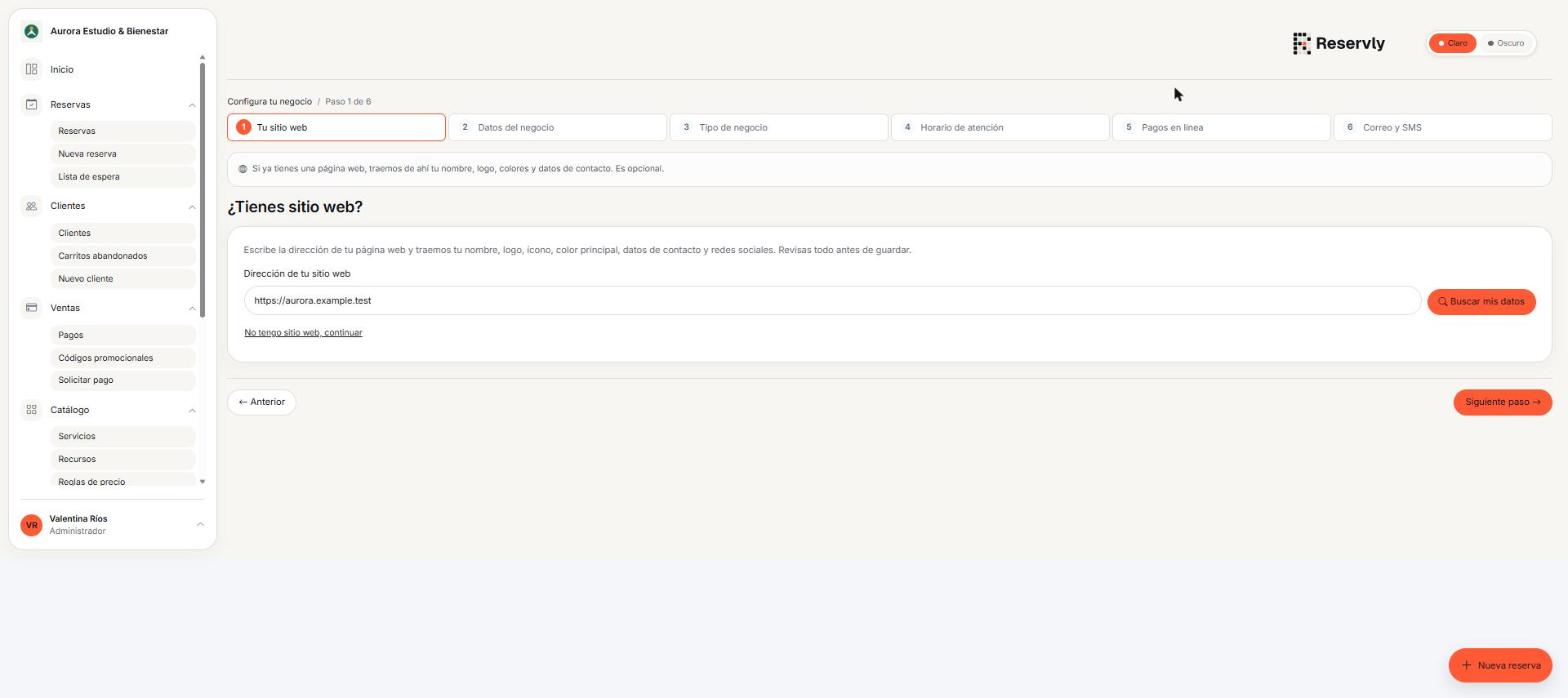
La primera vez que entras, el asistente te guía en seis pasos: tu sitio web, datos del negocio, tipo de negocio (plantilla), horario de atención, pagos en línea y correo y SMS. Muestra también la dirección de tu página de reservas. Puedes dejar pasos para después; mientras no termines, el panel muestra un aviso para continuar, y puedes volver a cualquier paso.
Configura los datos generales
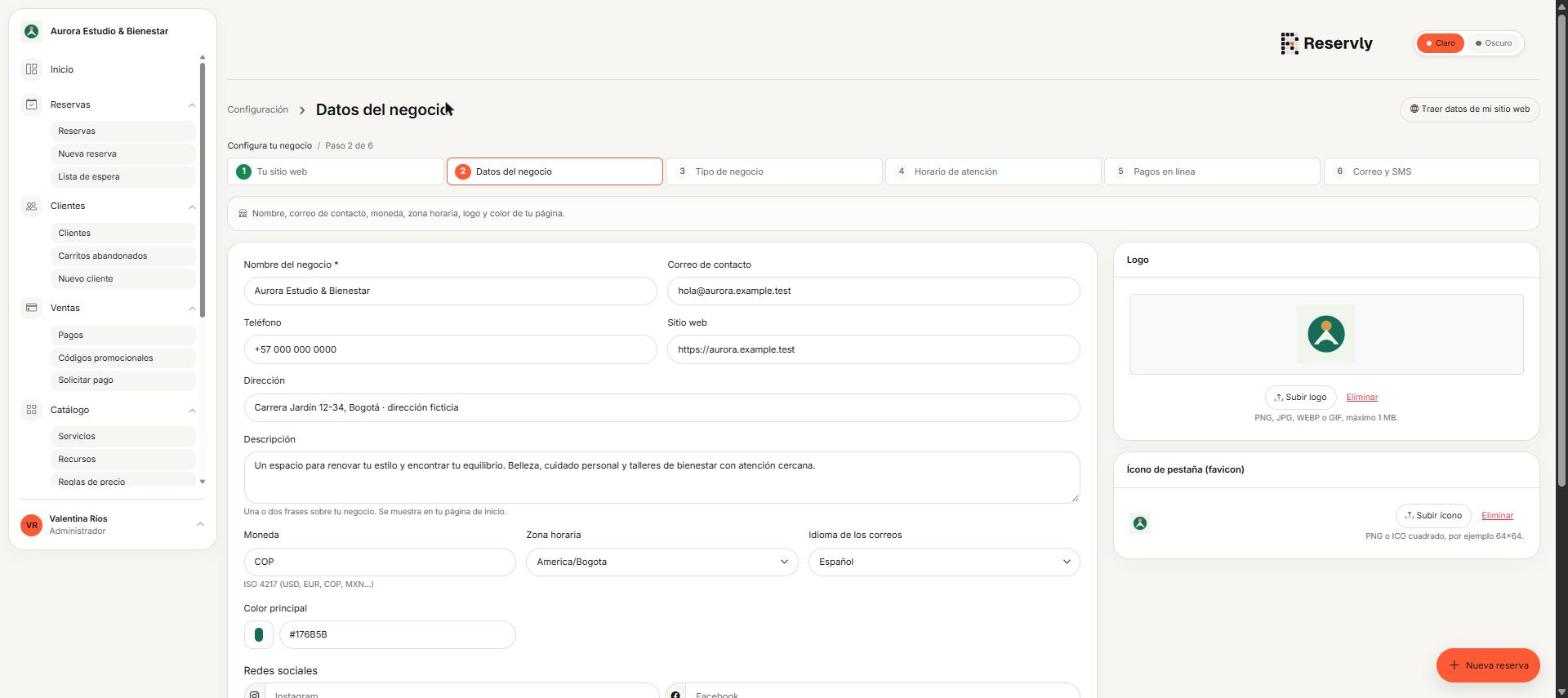
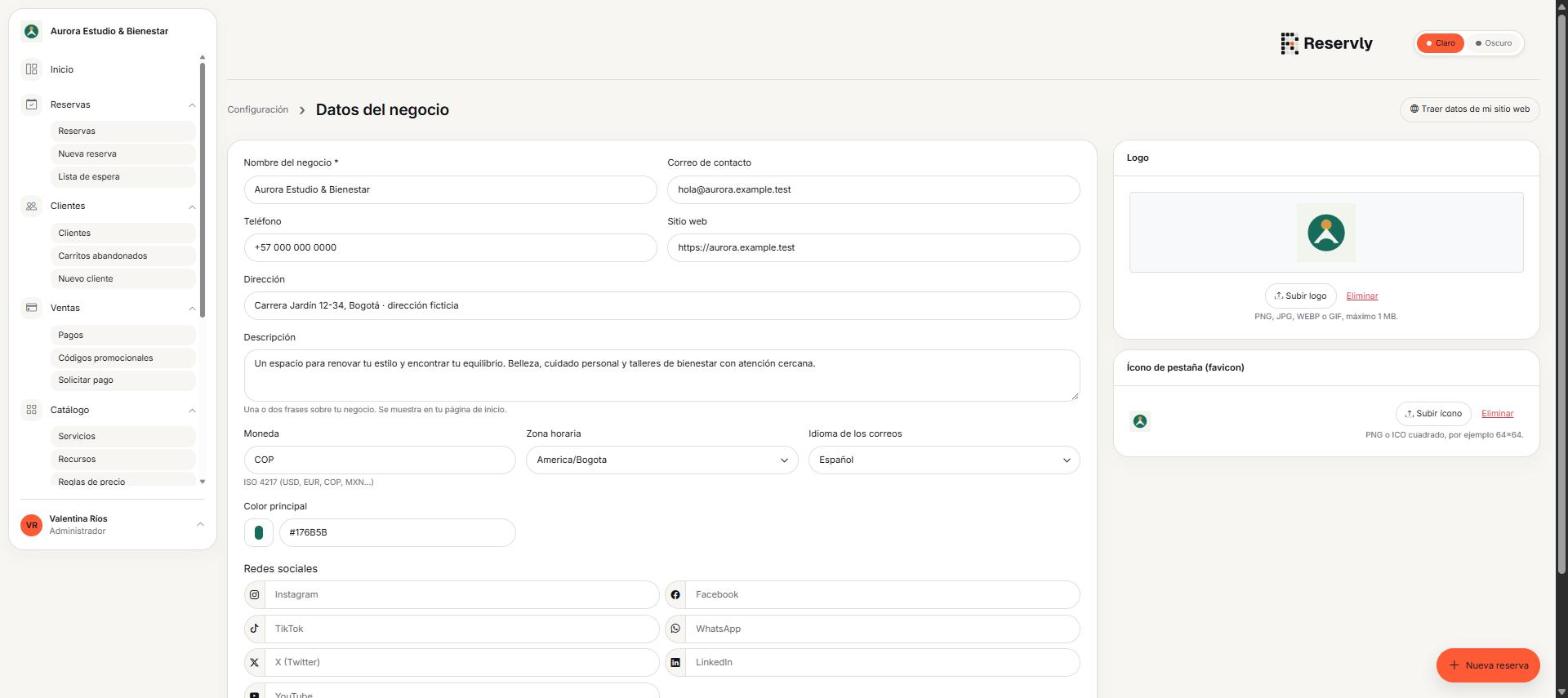
En Configuración → Negocio, completa el nombre, descripción y datos de contacto. Define la moneda y la zona horaria antes de crear tus horarios. Añade logo, ícono de pestaña, color principal y redes sociales. Configura también el idioma de los correos.
«Traer datos de mi sitio web» lee tu página actual y propone nombre, descripción, logo, ícono, color principal, correo, teléfono, dirección y redes sociales. Desmarca lo que no quieras; nada se guarda antes de confirmar. Tu sitio queda guardado como «Sitio web»: no se convierte en el dominio de tu página de reservas.
Empieza con una plantilla
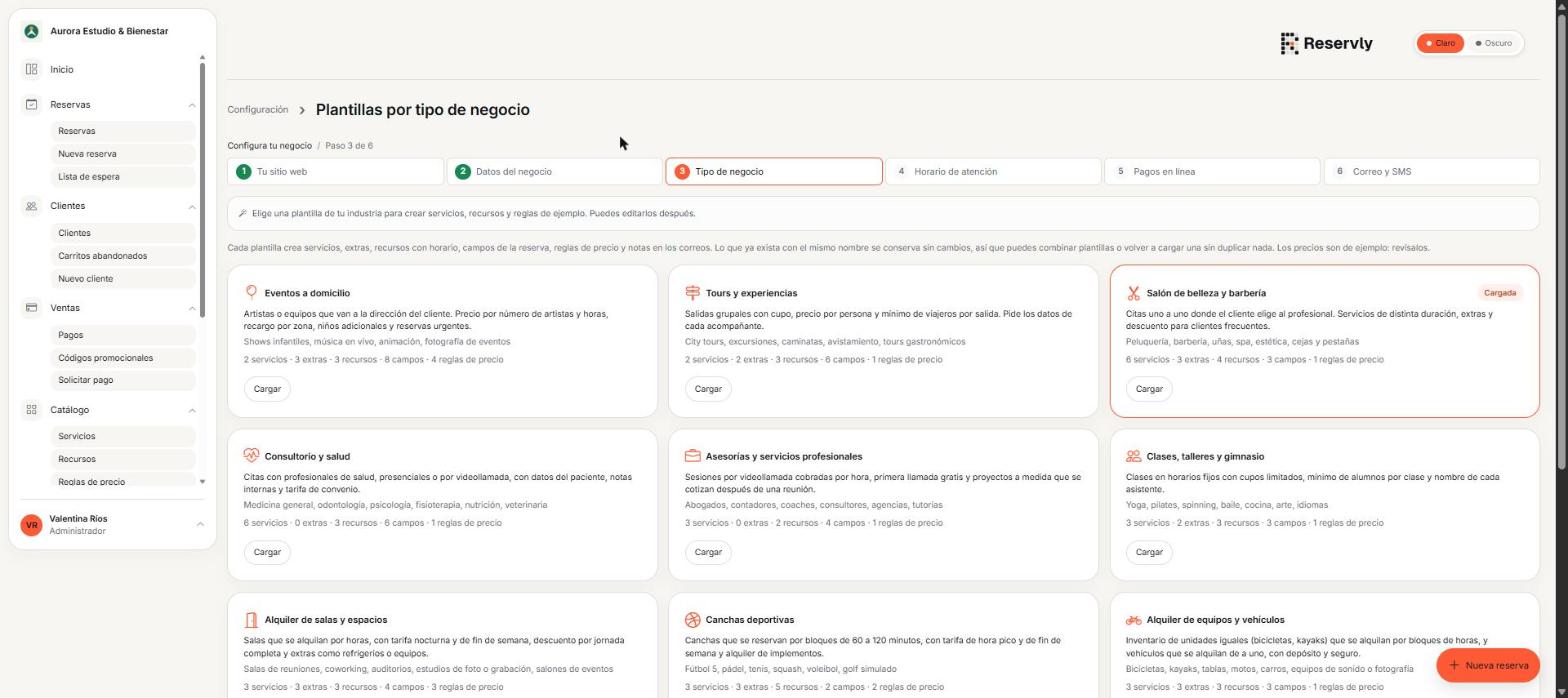
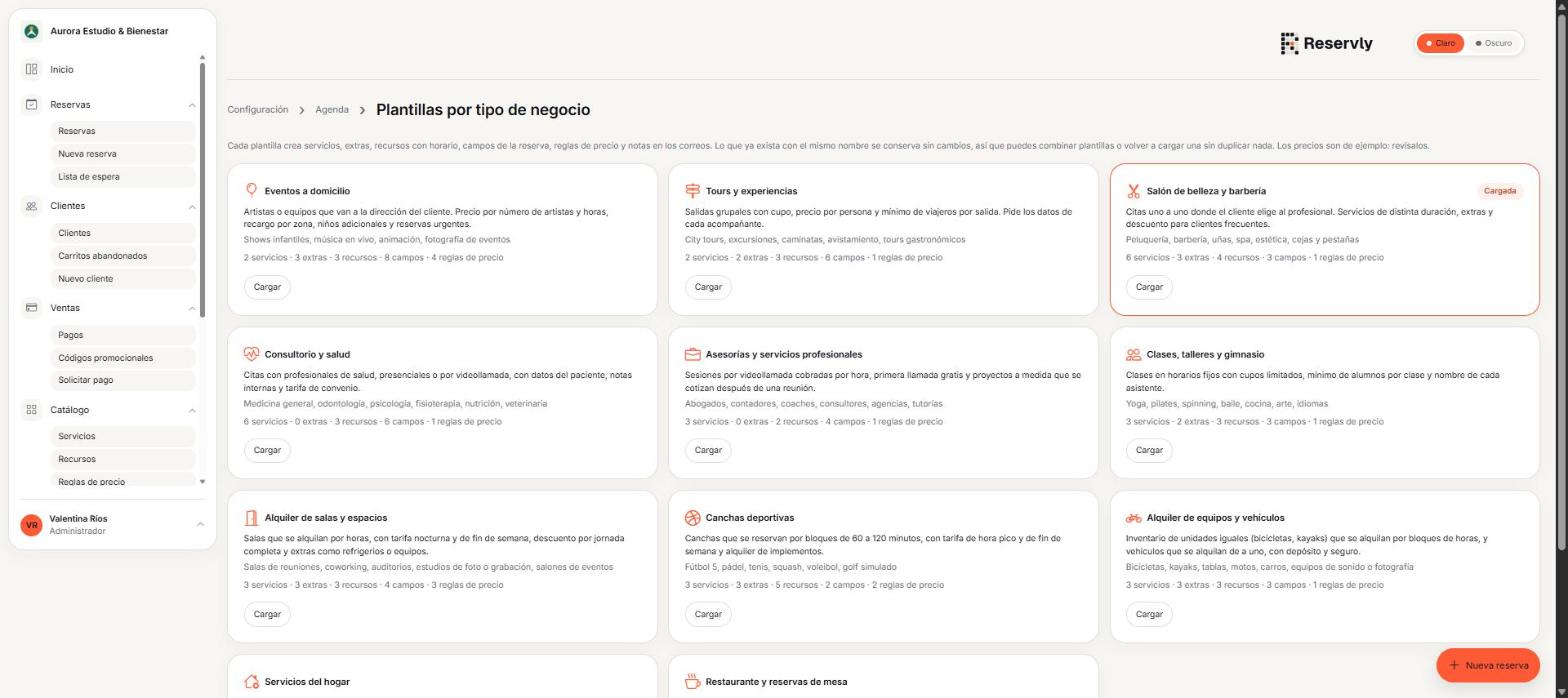
En Configuración → Agenda → Cargar plantilla, elige tu tipo de negocio. Hay plantillas para eventos a domicilio, tours, belleza, salud, asesorías, clases, salas, canchas, equipos y vehículos, servicios del hogar y restaurantes.
Las plantillas describen ejemplos de servicios, complementos, recursos, preguntas, reglas de precio y textos de correo. Revisa precios, horarios y requisitos antes de ofrecerlos a tus clientes. Los elementos que ya existen con el mismo nombre se conservan sin cambios, así que puedes combinar plantillas o volver a cargar una sin duplicar. El horario del negocio solo se crea si aún no tienes uno. Cargar una plantilla también ajusta opciones de la agenda como el intervalo, los recordatorios y las condiciones.
Capturas del panel
9 capturas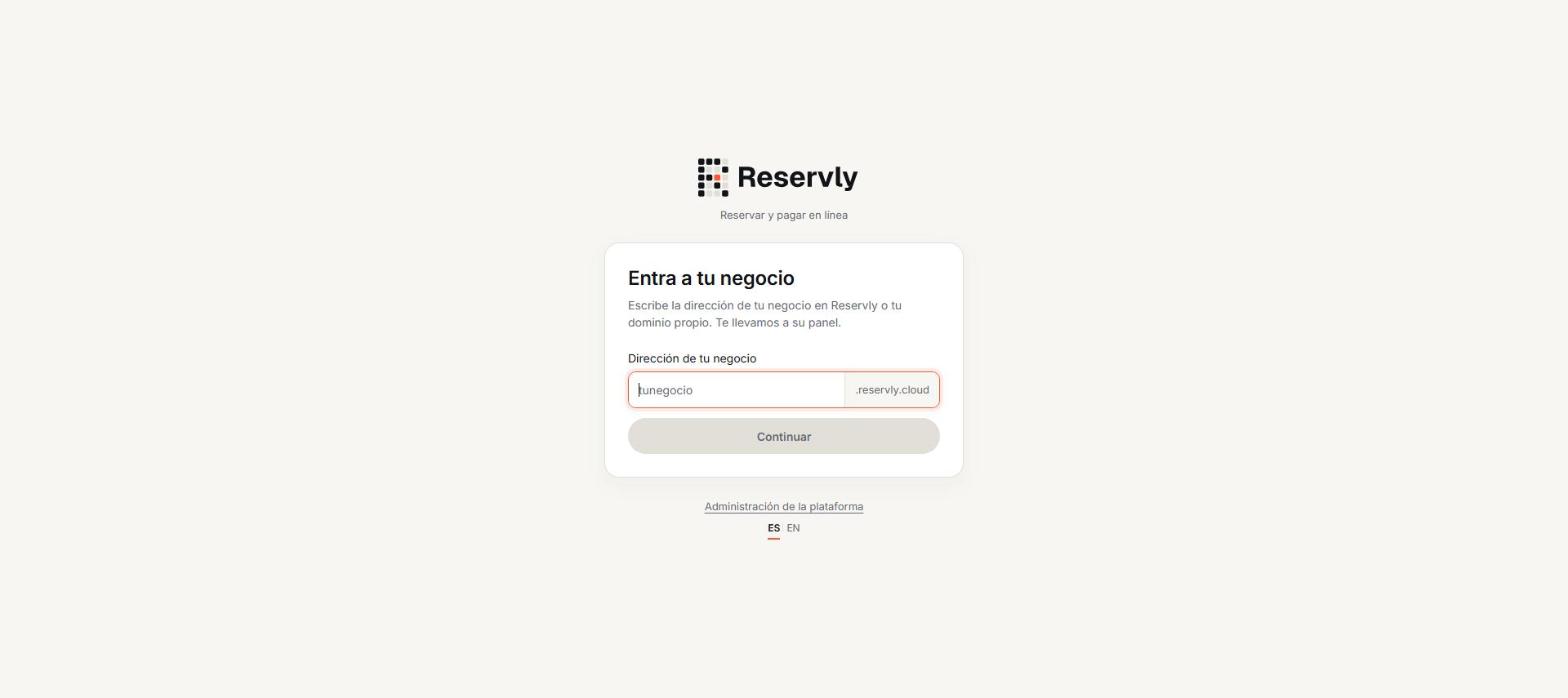
Ver las 7 capturas restantes
Recorridos y ejemplos
2. Horarios, sedes y recursos
Horario del negocio
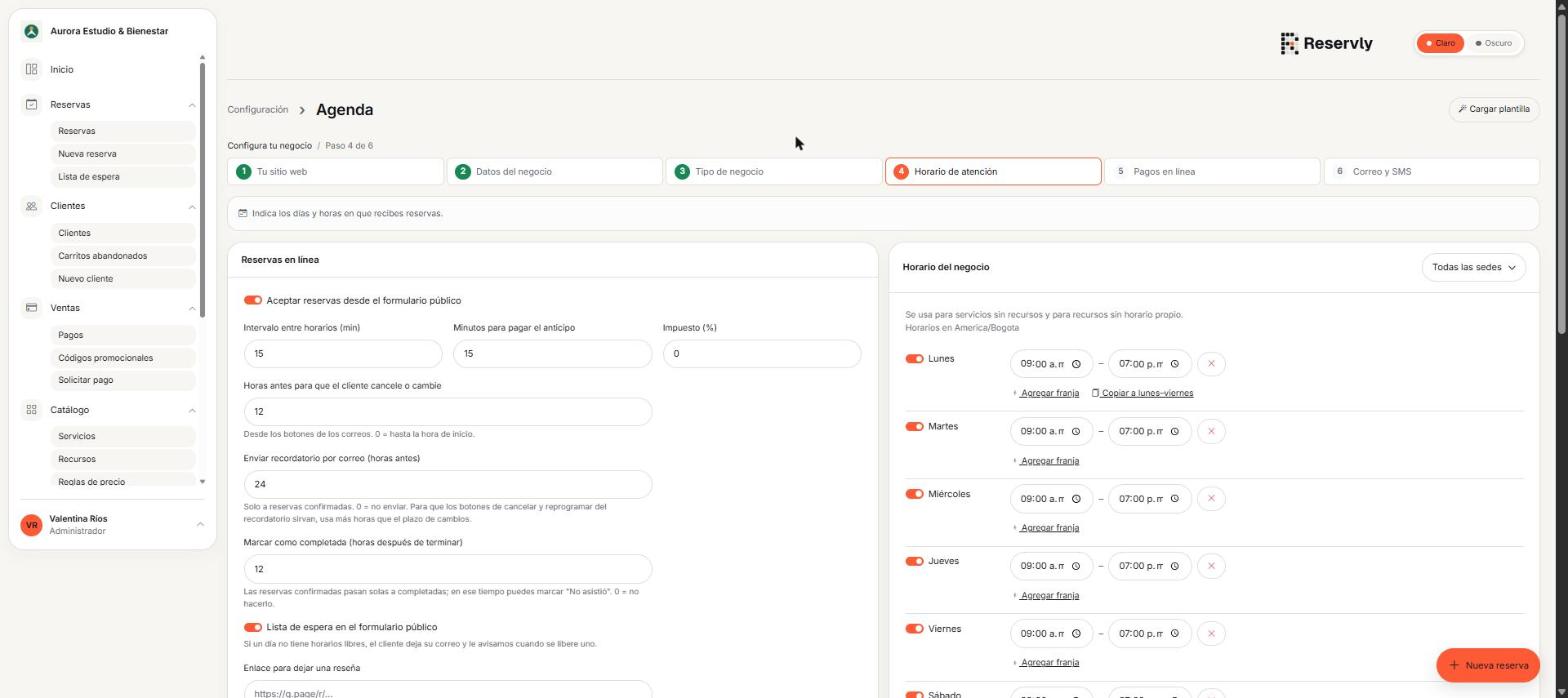
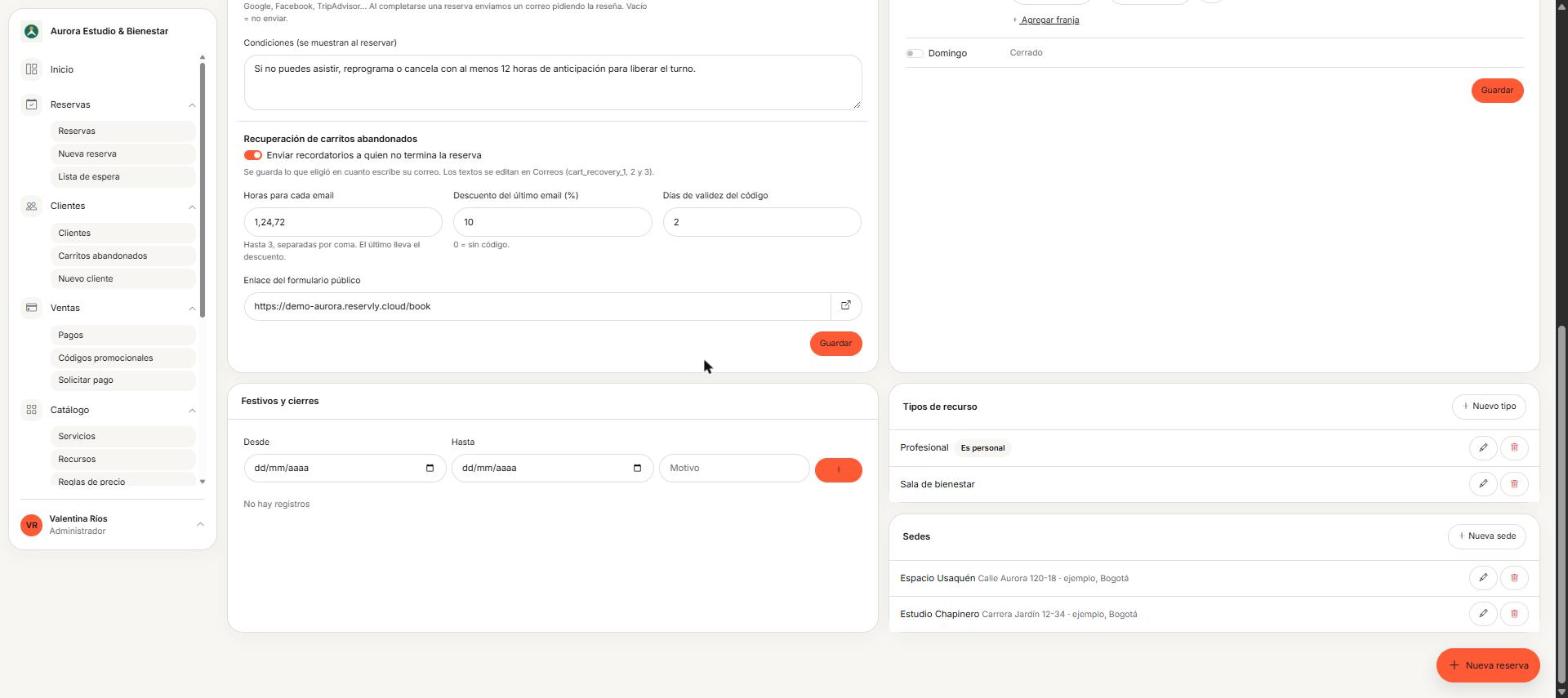
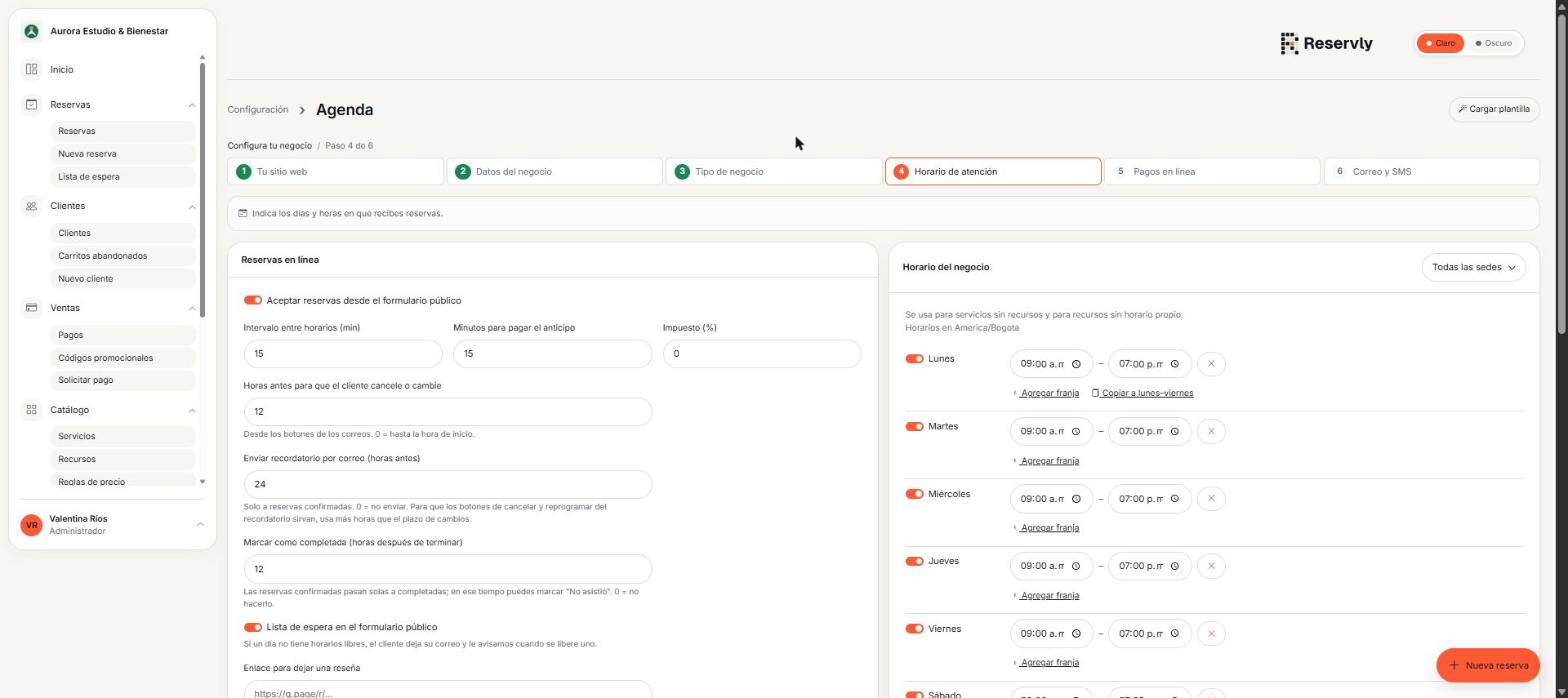
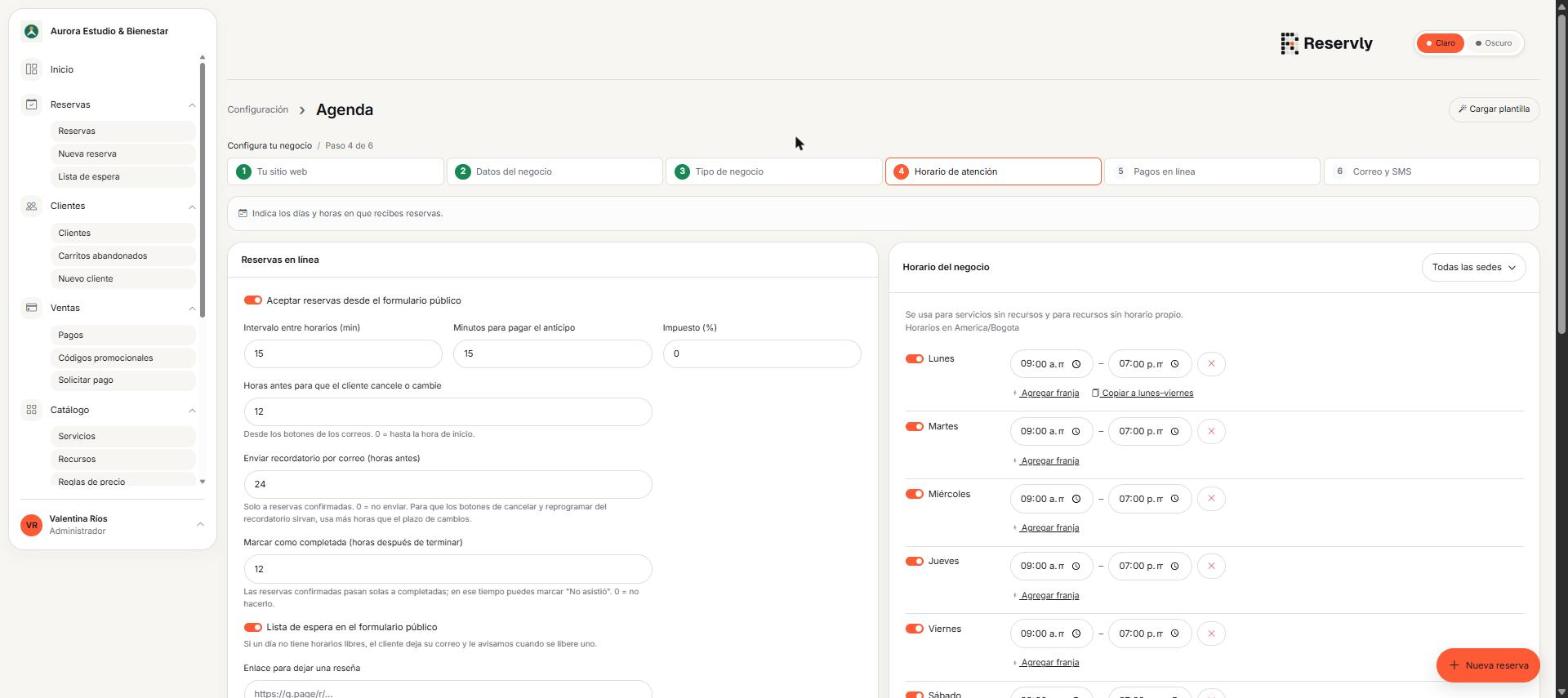
Ve a Configuración → Agenda. Activa los días de atención y añade sus franjas. Puedes copiar un horario a los días laborables. Registra festivos y cierres para evitar ofrecer esas fechas.
El horario del negocio se utiliza para servicios sin recursos y para recursos sin horario propio. Los horarios se interpretan en la zona horaria configurada para el negocio, y el formulario público le indica al cliente en qué zona horaria ve los horarios.
En la misma pantalla define el intervalo entre horarios, es decir, cada cuántos minutos se ofrece una hora de inicio. Es distinto de la duración del servicio.
Tipos de recurso y sedes
Desde Agenda, crea tipos de recurso —por ejemplo profesional, sala o vehículo— y señala cuáles corresponden a personal. Registra tus sedes con dirección, ciudad, código postal y país.
Crea un recurso
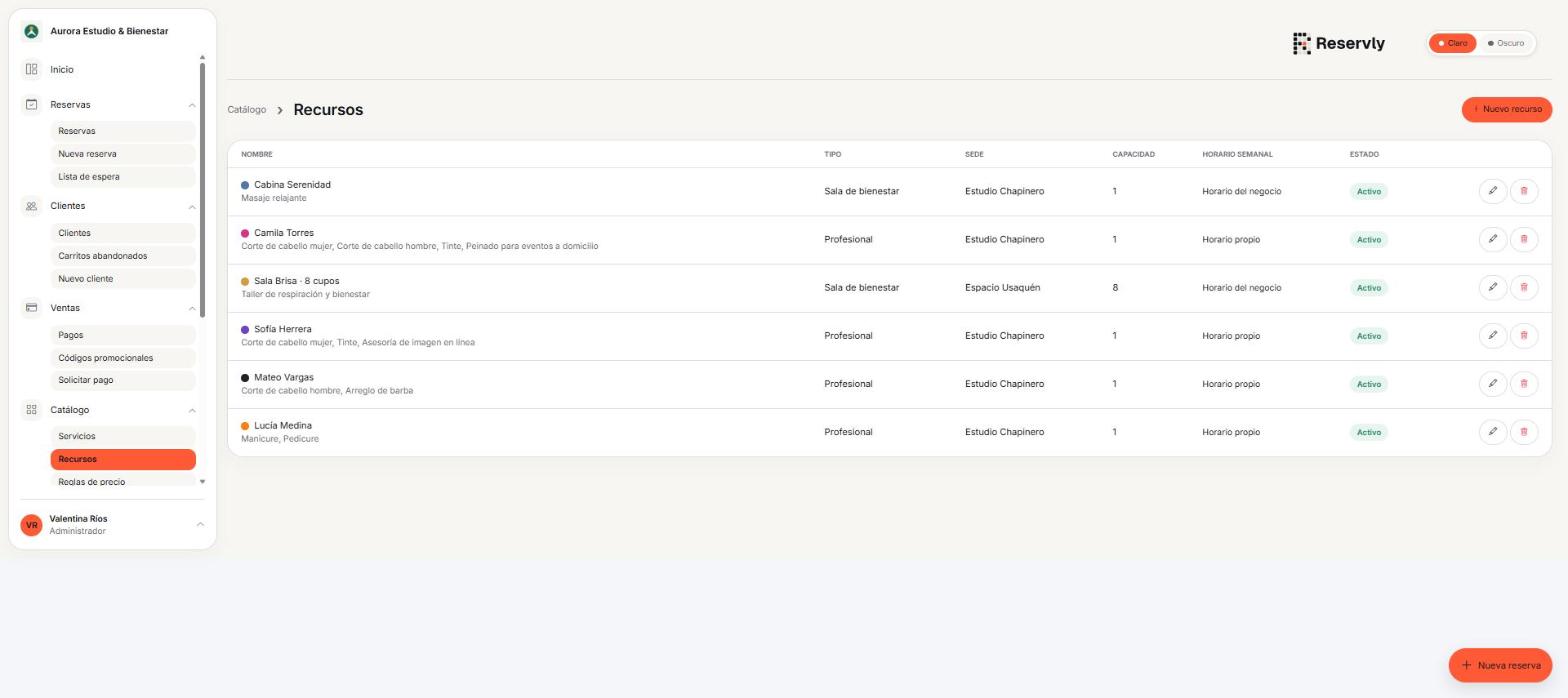
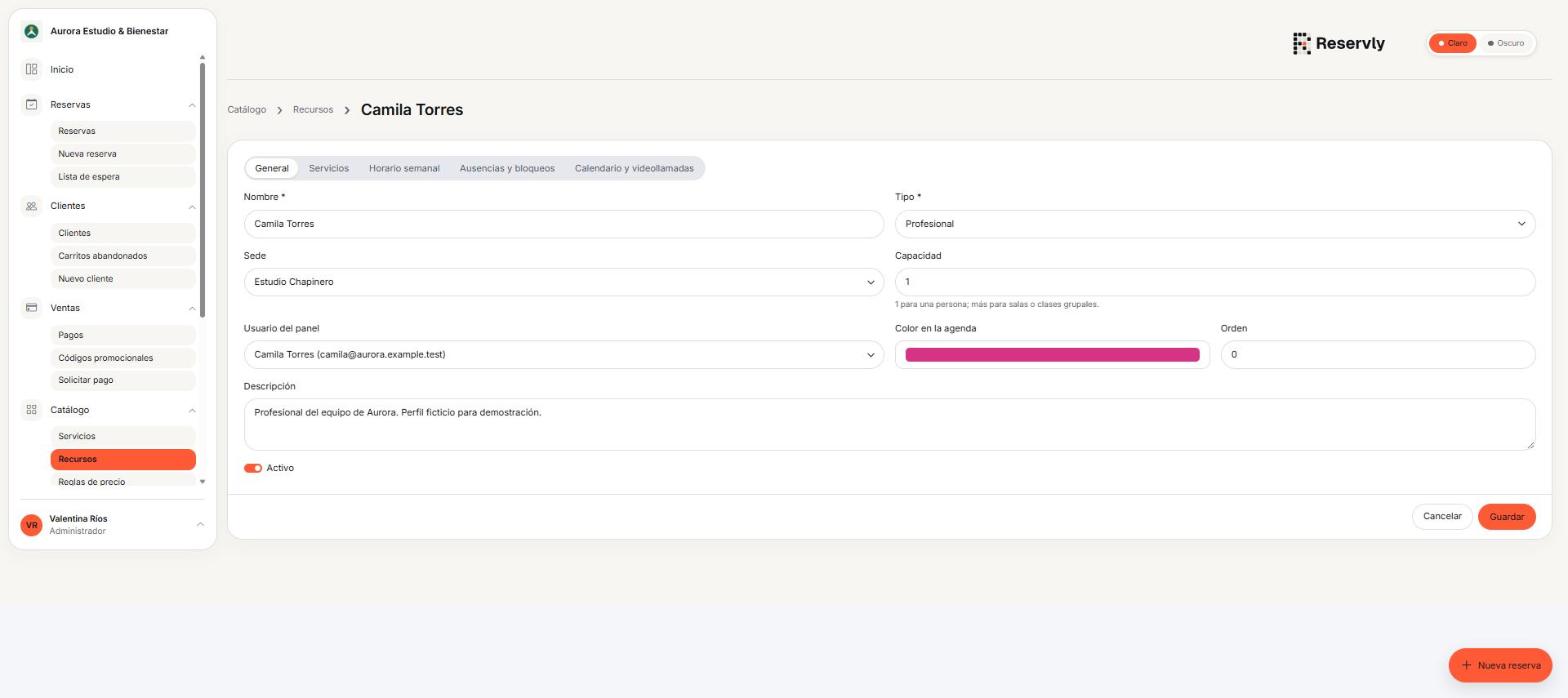
En Catálogo → Recursos → Nuevo recurso, define nombre, tipo, sede y capacidad. La capacidad puede representar una persona o varias plazas/unidades, según el recurso. Configura color para la agenda, orden, descripción y estado activo.
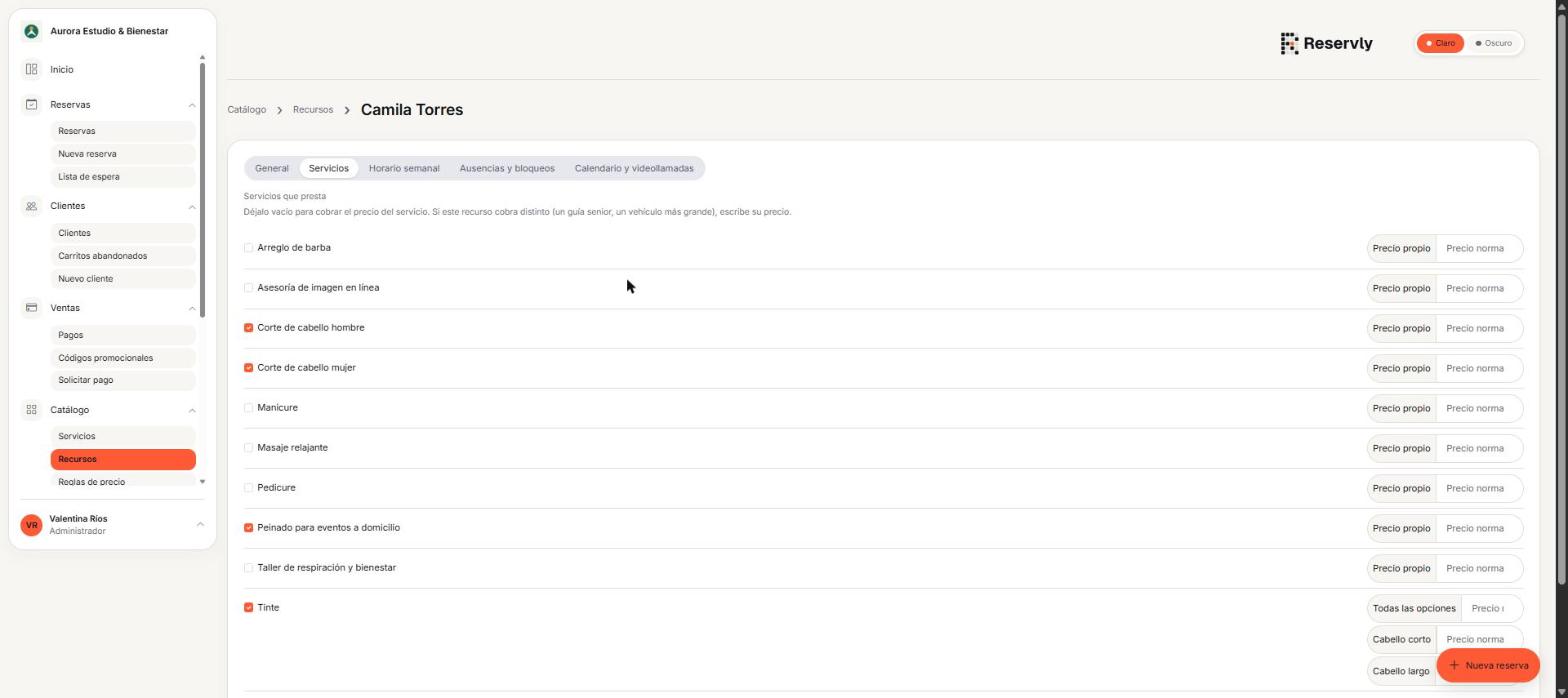
En Servicios, selecciona lo que puede prestar ese recurso. Si su tarifa cambia respecto al servicio, introduce su precio propio. Para servicios con variantes, revisa las opciones que ese recurso atiende.
Horarios y excepciones por recurso
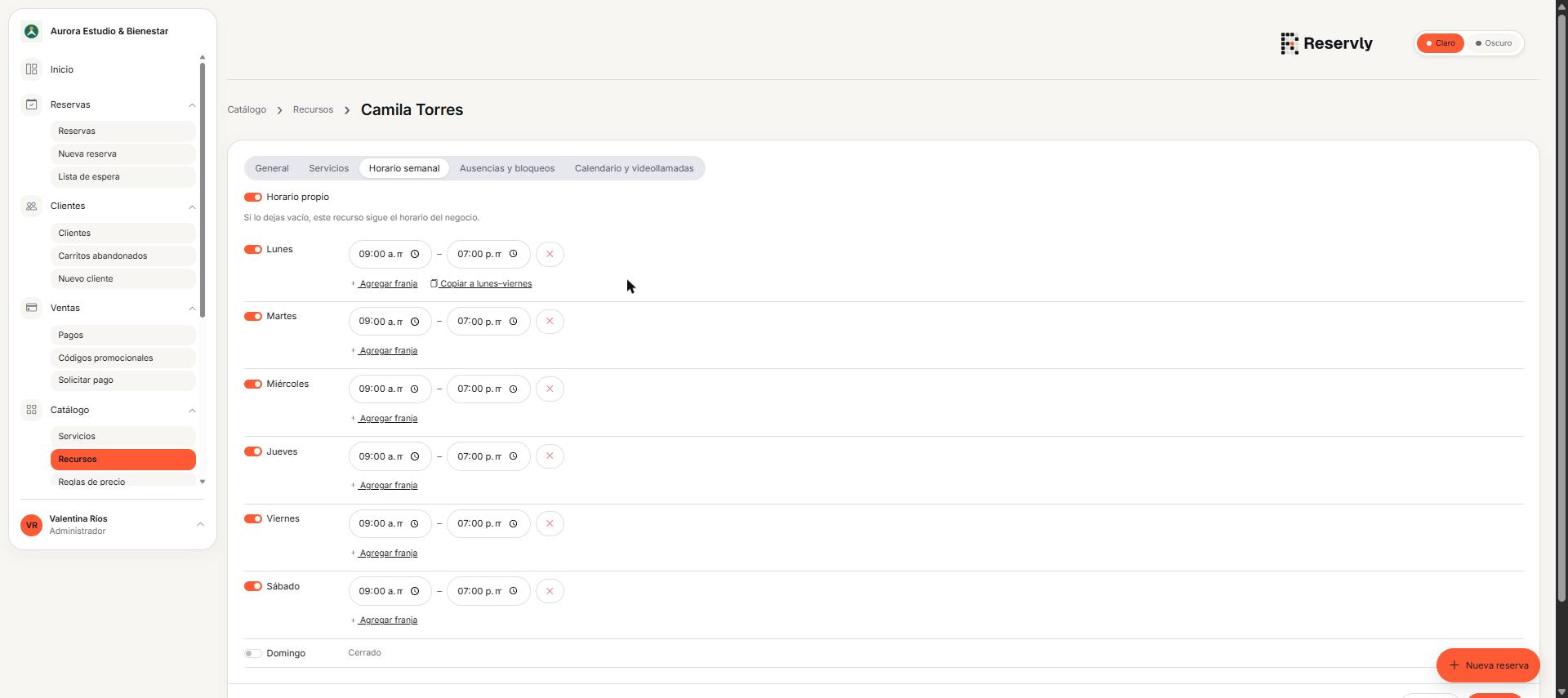
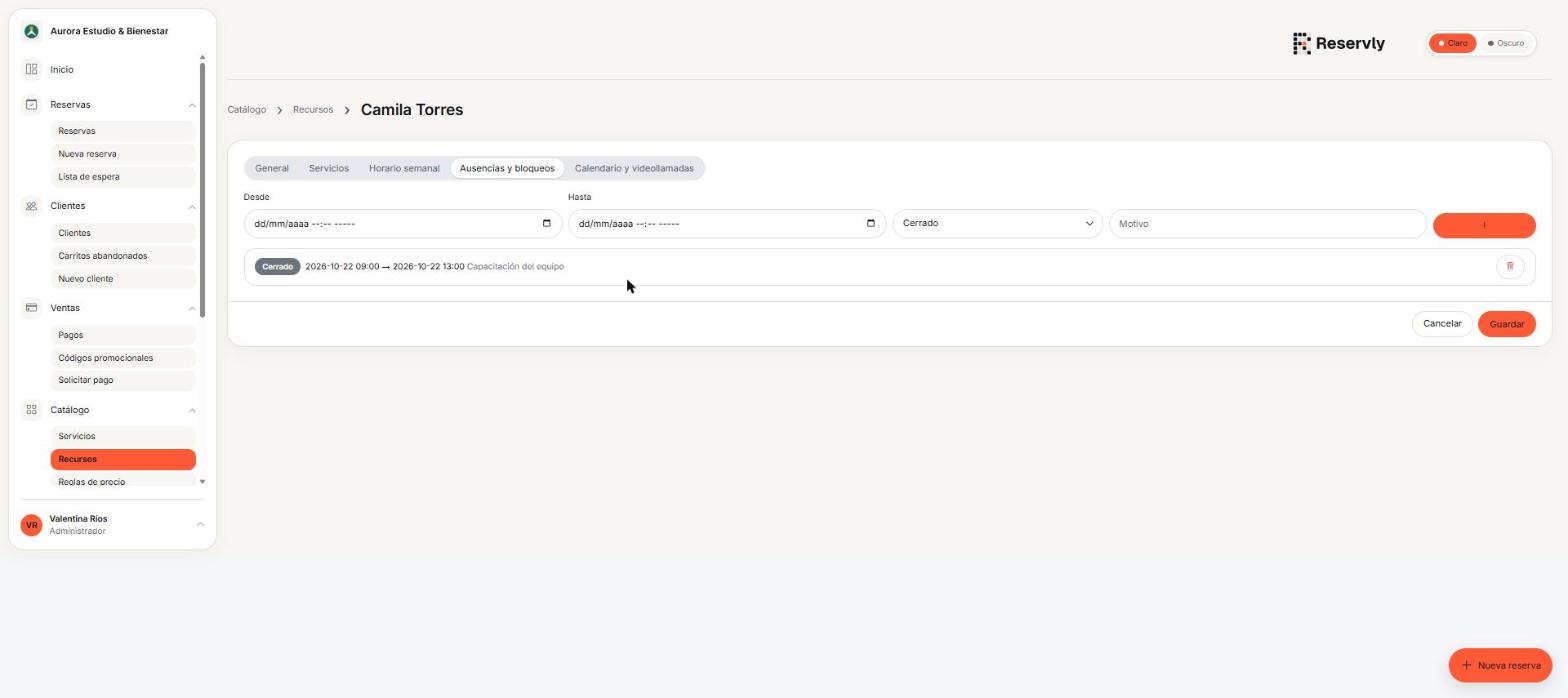
En Horario semanal, activa un horario propio si no debe seguir el del negocio. En Ausencias y bloqueos, registra periodos cerrados o aperturas extraordinarias.
En los recursos de personal puedes asociar un usuario del panel. La configuración del calendario y de la videollamada está en la pestaña Calendario y videollamadas (ver sección 11).
Capturas del panel
7 capturas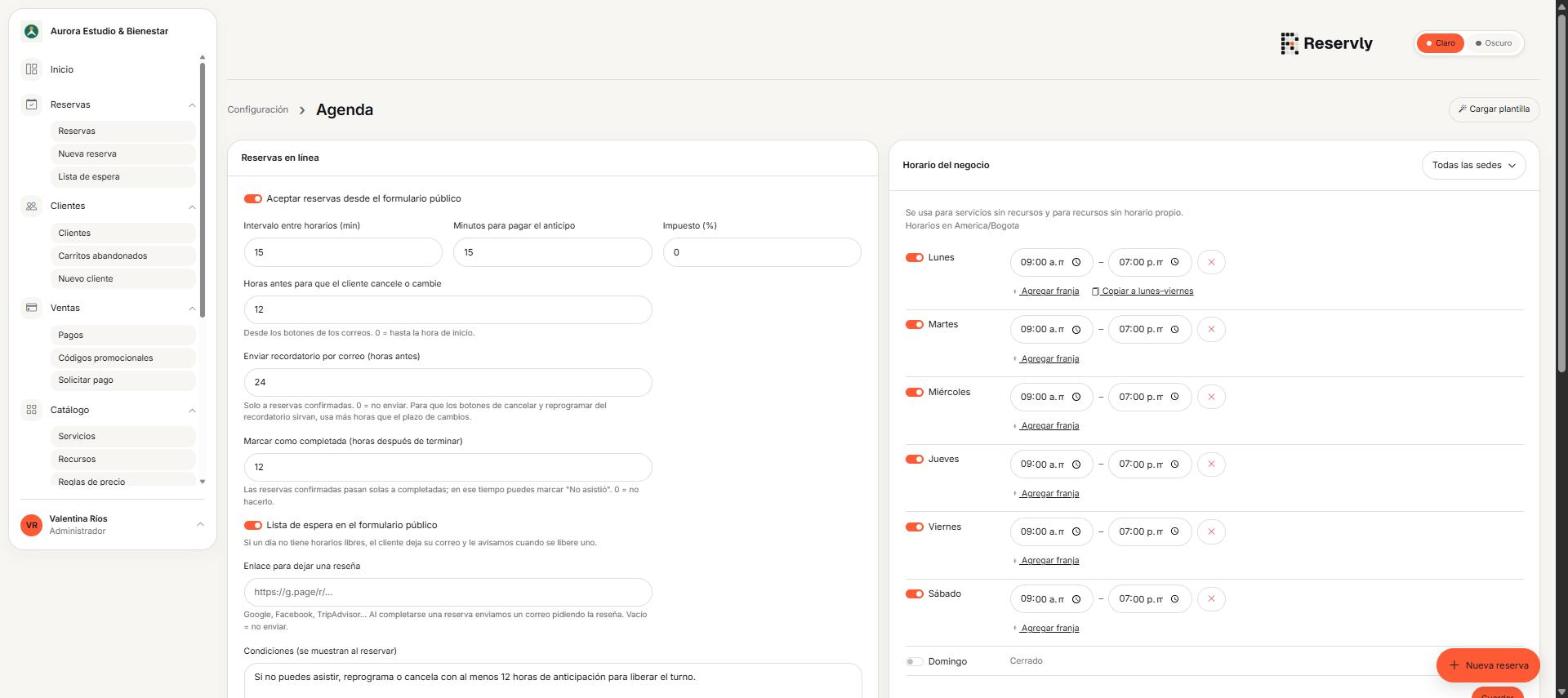
Ver las 5 capturas restantes
Recorridos y ejemplos
3. Servicios, variantes y complementos
Configuración general
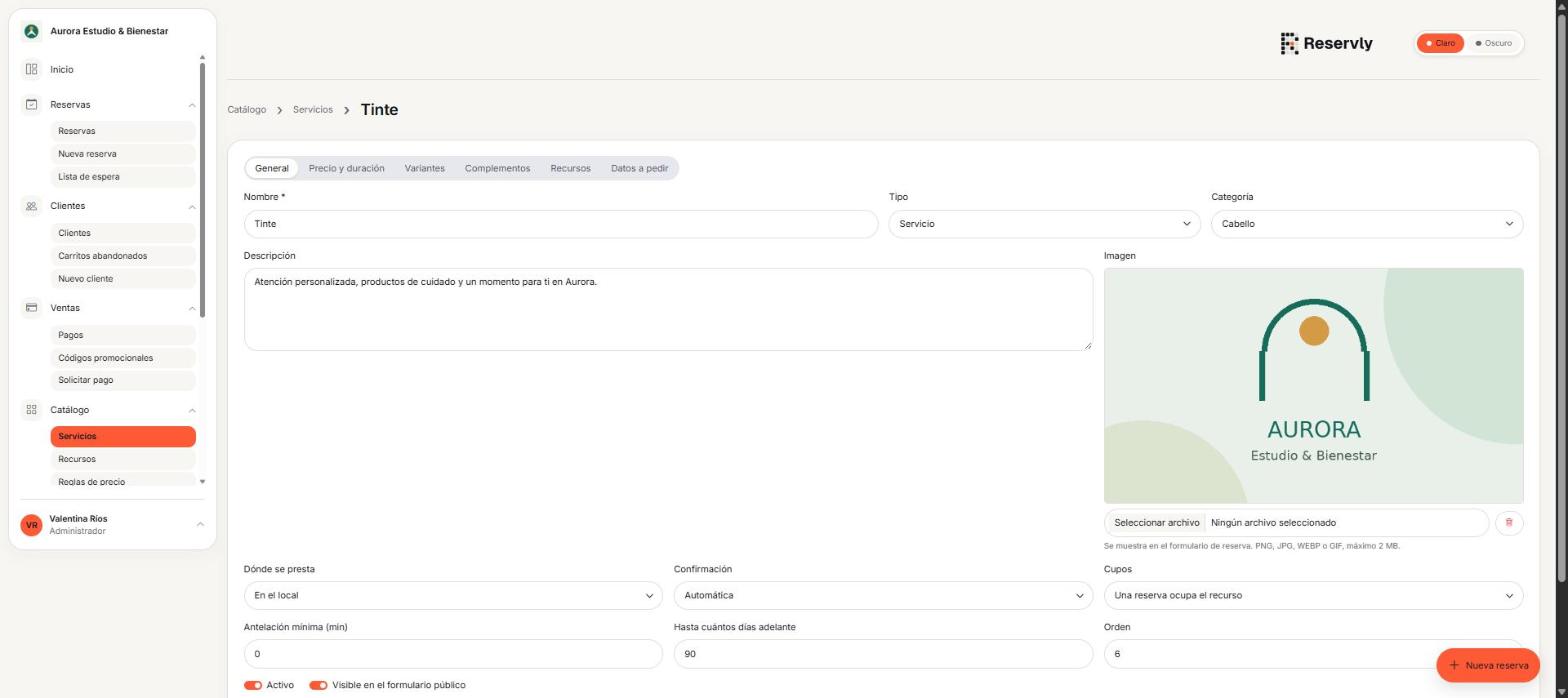
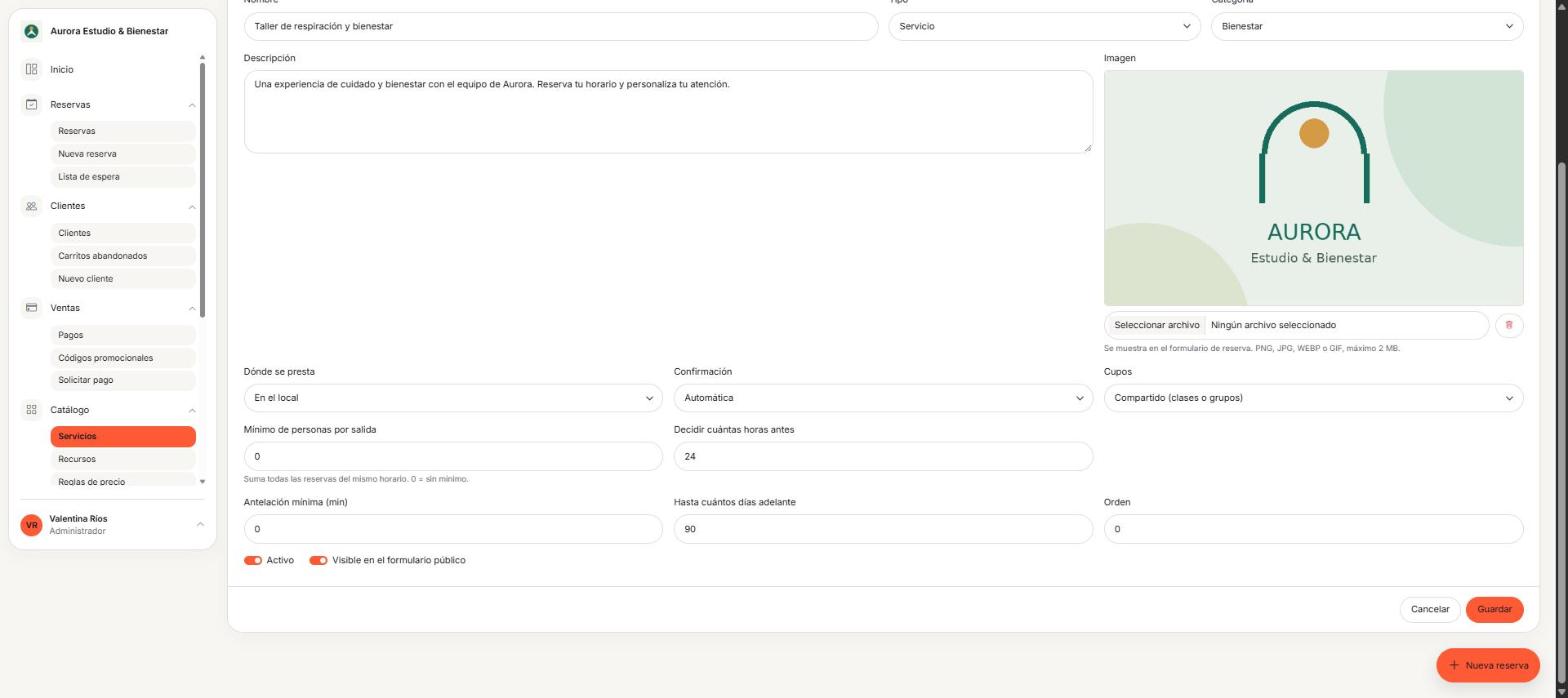
En Catálogo → Servicios → Nuevo servicio, define nombre, categoría, descripción e imagen. Selecciona dónde se presta: en el local, a domicilio o en línea. En los servicios a domicilio se solicita la dirección del cliente.
Elige confirmación automática o revisión por el negocio. Activa el servicio y su visibilidad pública cuando esté listo. Un servicio puede estar configurado para gestión interna sin aparecer en el formulario público.
Define antelación mínima y horizonte máximo de reserva para controlar cuándo se puede reservar.
Precio y duración
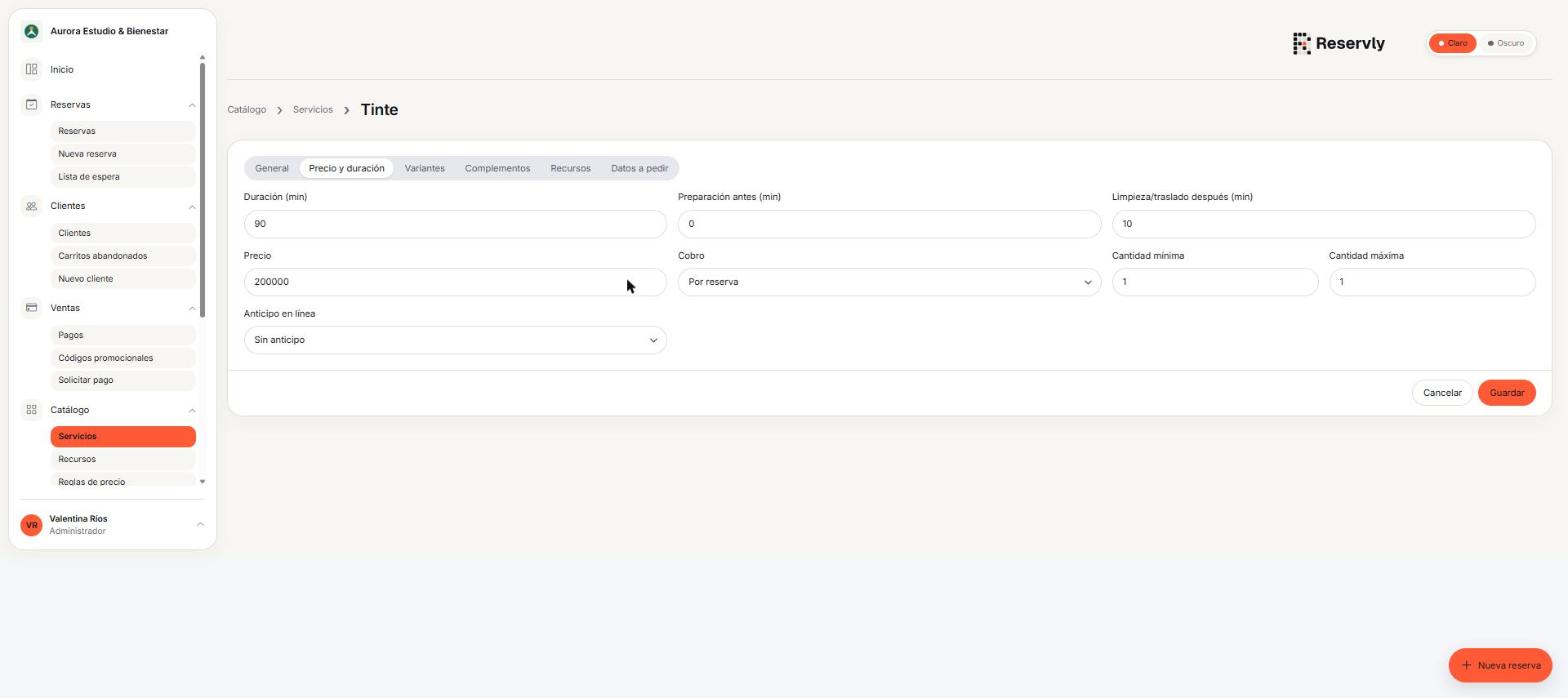
Configura duración y tiempos antes/después para preparación, limpieza o traslado. El precio puede cobrarse por reserva, persona/unidad u hora; también puedes definir un servicio a cotizar.
Revisa las cantidades mínima y máxima. Para anticipos, elige ninguno, porcentaje o monto fijo y configura los pagos antes de publicarlo.
Variantes y complementos
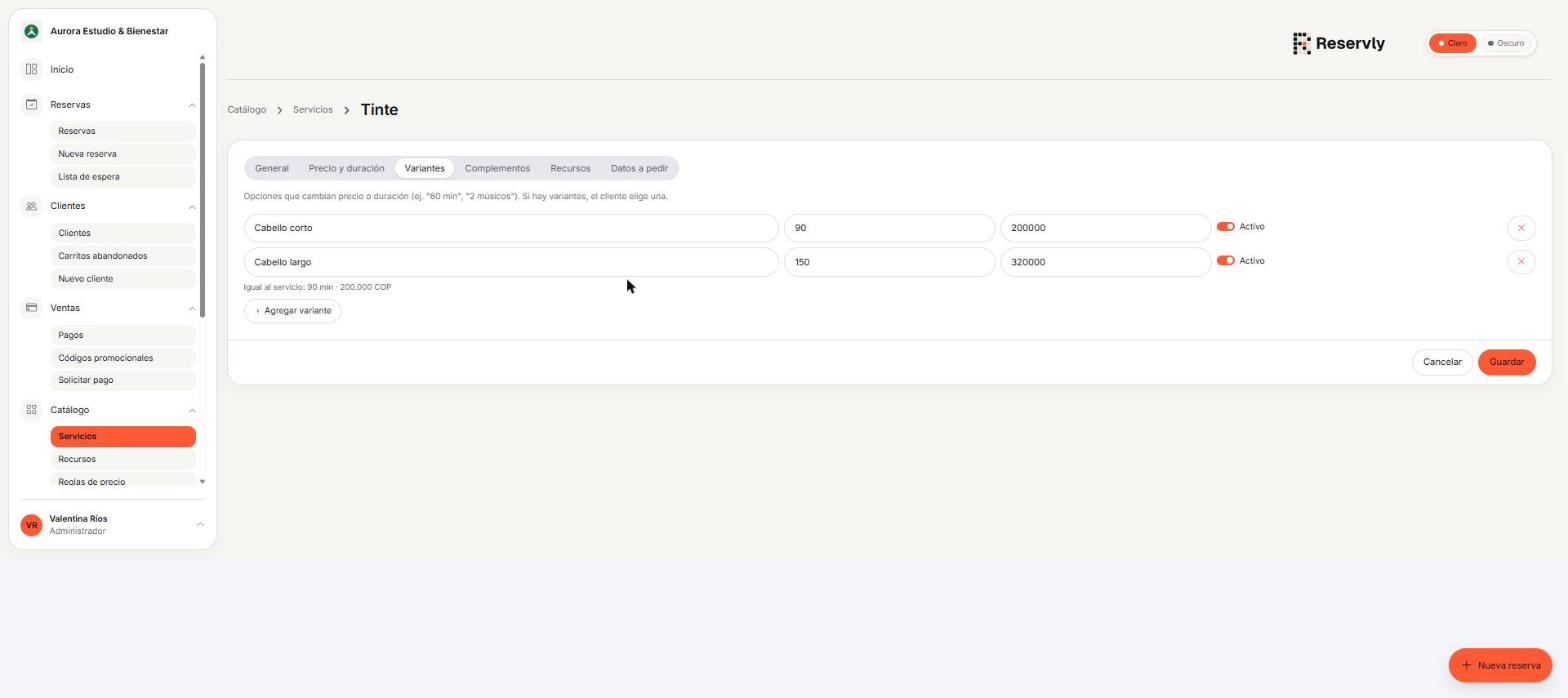
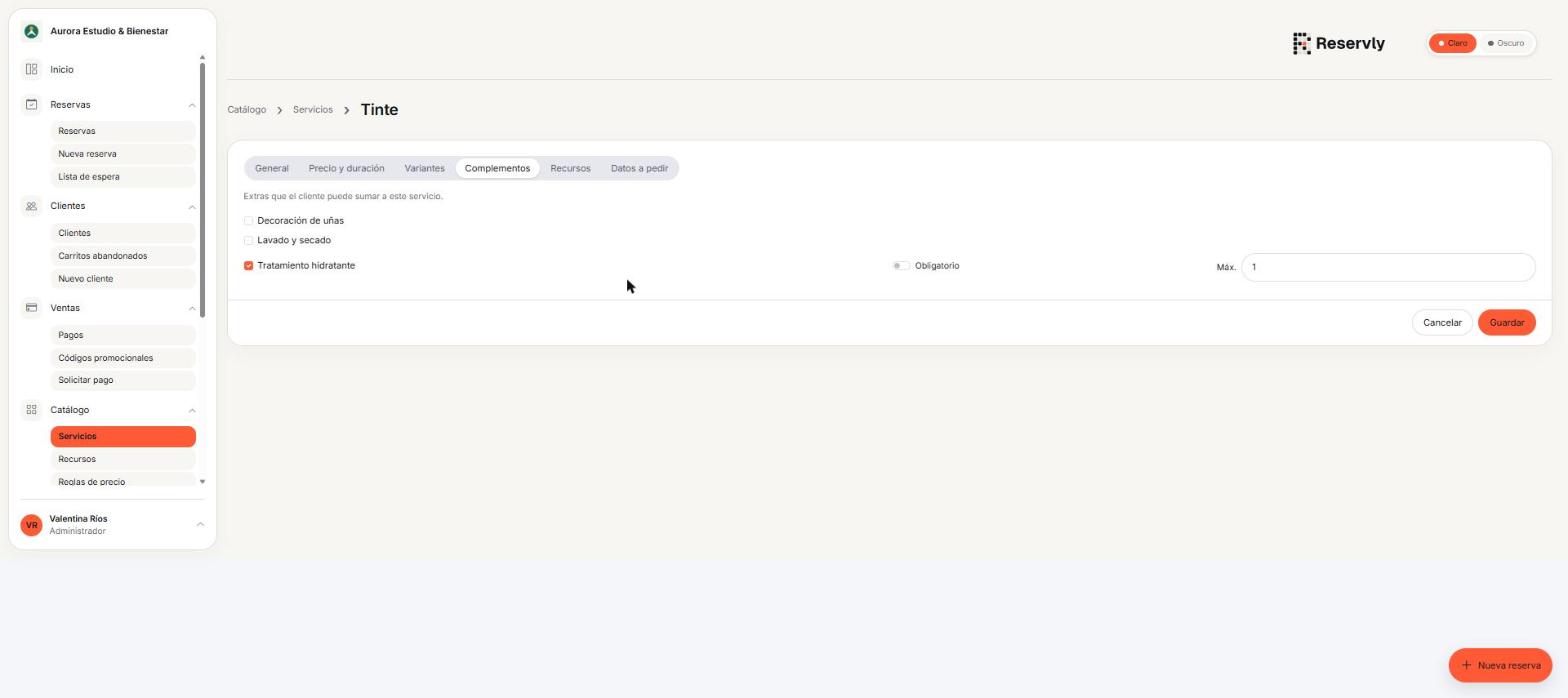
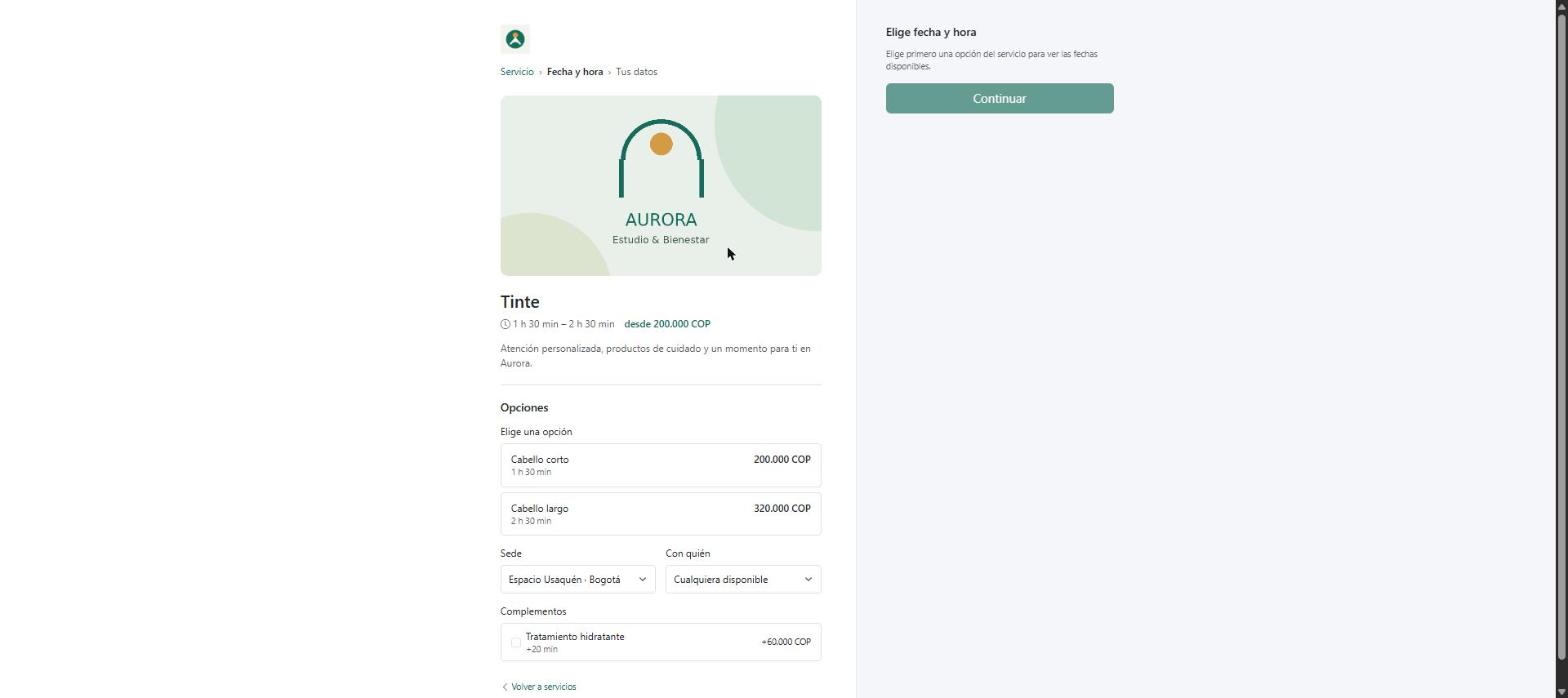
Las variantes permiten ofrecer opciones con distinto precio o duración, como sesiones de 60 y 120 minutos. Si hay variantes, el cliente elige una.
Los complementos son extras que puedes asociar a un servicio. Crea el elemento como complemento y selecciónalo en los servicios donde se ofrecerá. Organiza servicios y complementos mediante categorías.
Recursos necesarios
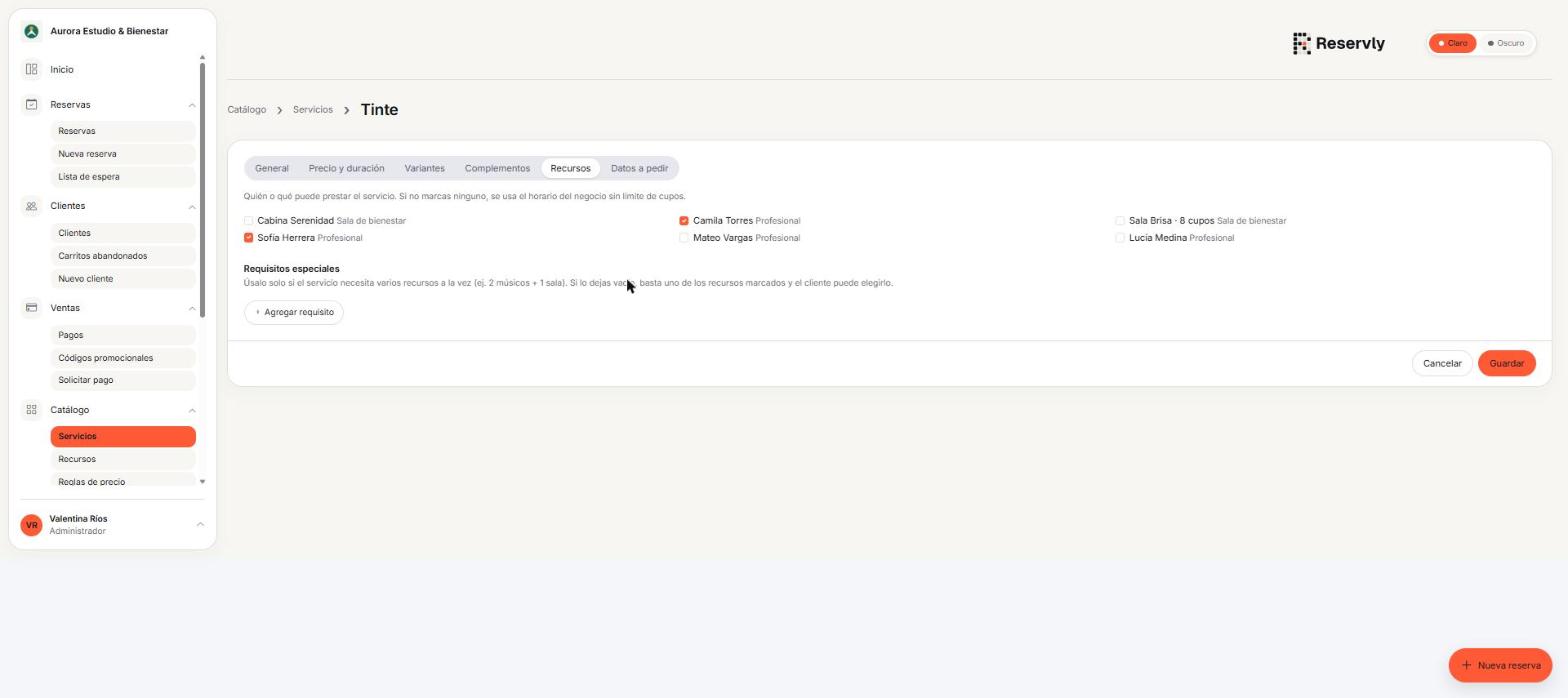
Asigna los recursos que pueden prestar el servicio. Sin recursos, se usa el horario del negocio y la pantalla indica que no hay límite de capacidad por recurso: revisa esta opción antes de publicarla.
Si necesitas varios recursos simultáneos, añade requisitos por tipo y cantidad. Si no hay requisitos especiales, el servicio utiliza uno de los recursos seleccionados y puede permitir que lo elija el cliente.
Grupos y mínimo de participantes
En Cupos, elige entre ocupar el recurso completo o compartir capacidad. Para clases o salidas grupales, configura el mínimo de personas por salida y cuántas horas antes debe decidirse. Un mínimo de cero significa que no hay mínimo exigido.
Revisa las cantidades, la capacidad del recurso y los mensajes sobre salidas que no alcanzan el mínimo antes de ofrecer este formato.
Capturas del panel
7 capturas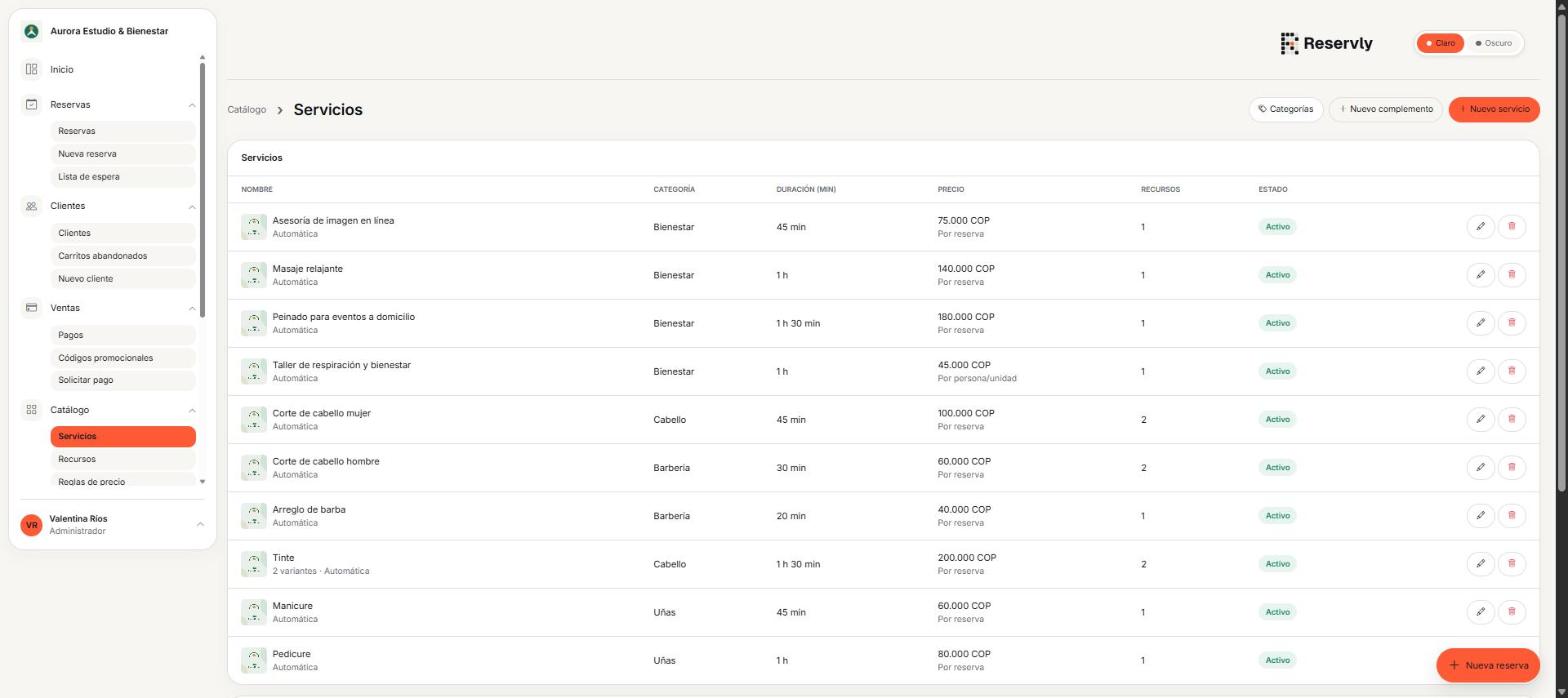
Ver las 5 capturas restantes
Recorridos y ejemplos
4. Preguntas del formulario y datos de clientes
Campos de reserva
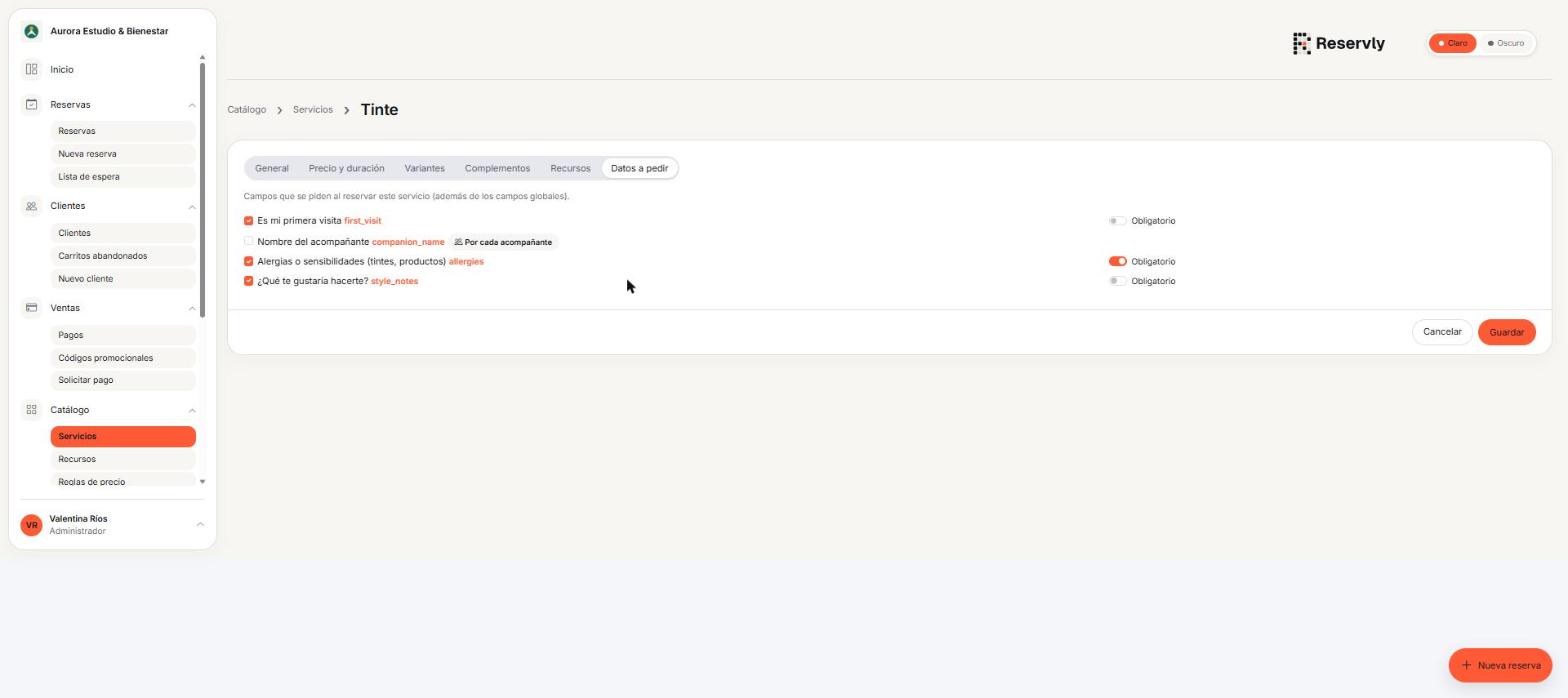
En Catálogo → Campos de reserva, crea preguntas de texto, texto largo, número, lista, casilla, fecha, correo o teléfono. Define clave, orden y ayuda. Puedes hacerlas obligatorias, internas o inactivas.
Las preguntas pueden pedirse una vez por reserva o para cada acompañante. Asócialas a servicios específicos; según la descripción de la vista, un campo sin servicios se pregunta en todas las reservas. Los campos internos quedan ocultos para los clientes.
Clientes
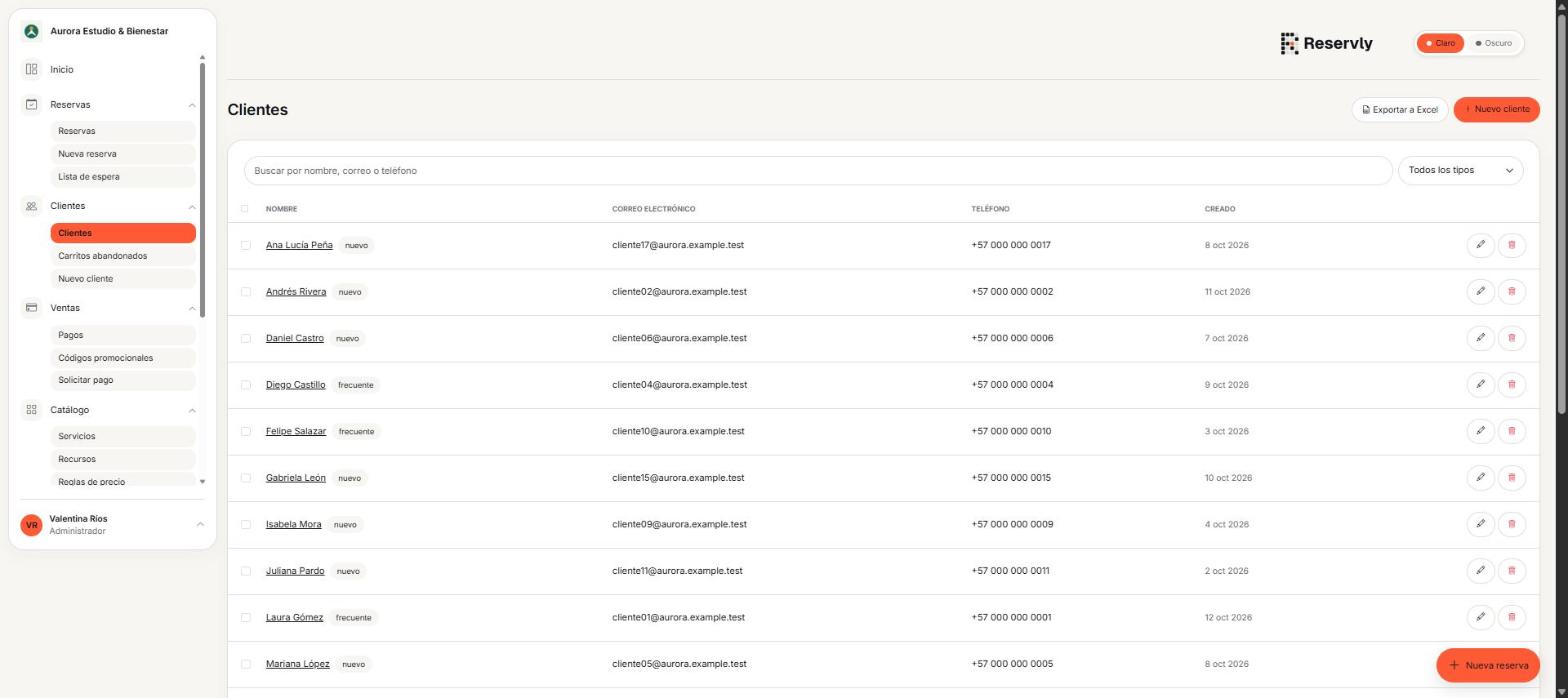
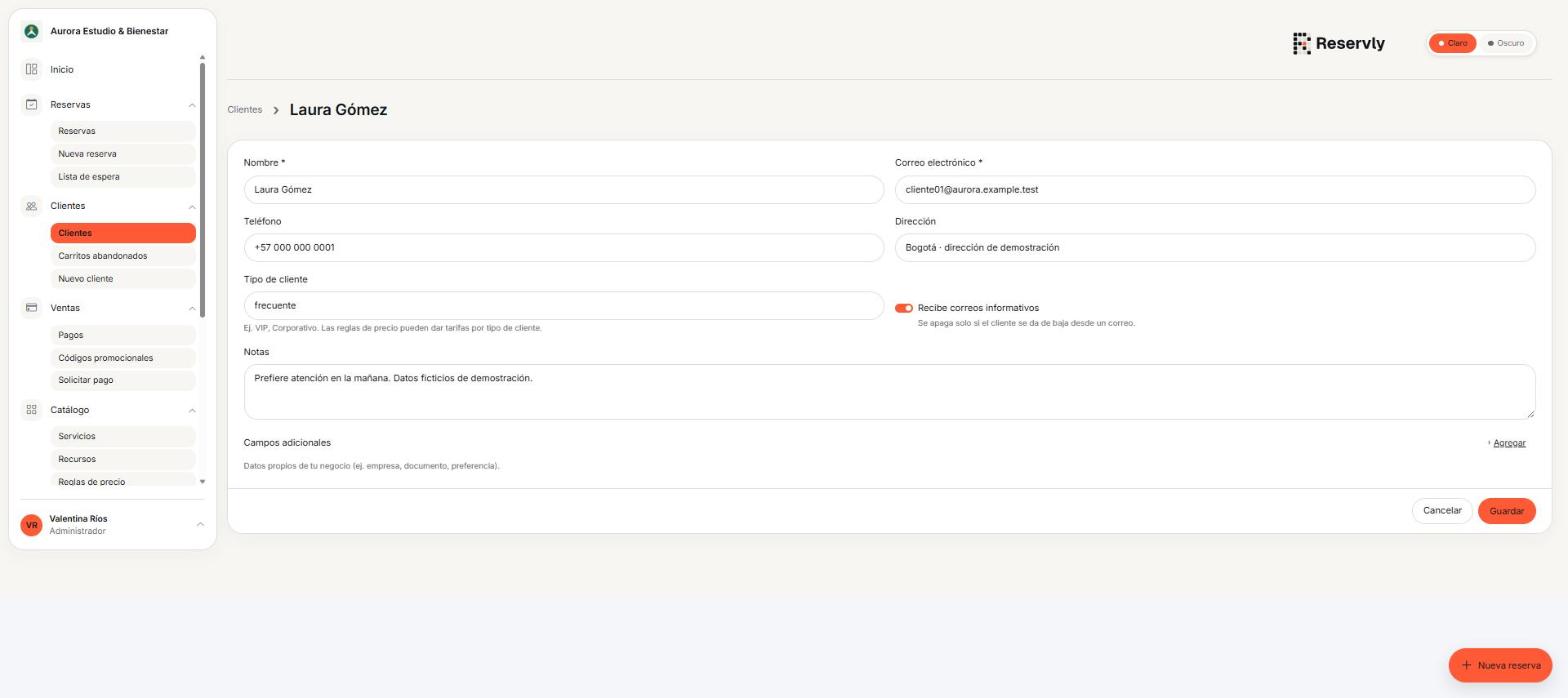
En Clientes, busca registros, consulta o edita sus datos y crea nuevos clientes. El formulario incluye nombre, correo, teléfono, dirección, notas, tipo de cliente y campos adicionales.
El tipo de cliente puede utilizarse en reglas de precio. Gestiona también la preferencia de recibir novedades y promociones. Utiliza los datos y las comunicaciones con las autorizaciones que correspondan.
Capturas del panel
4 capturas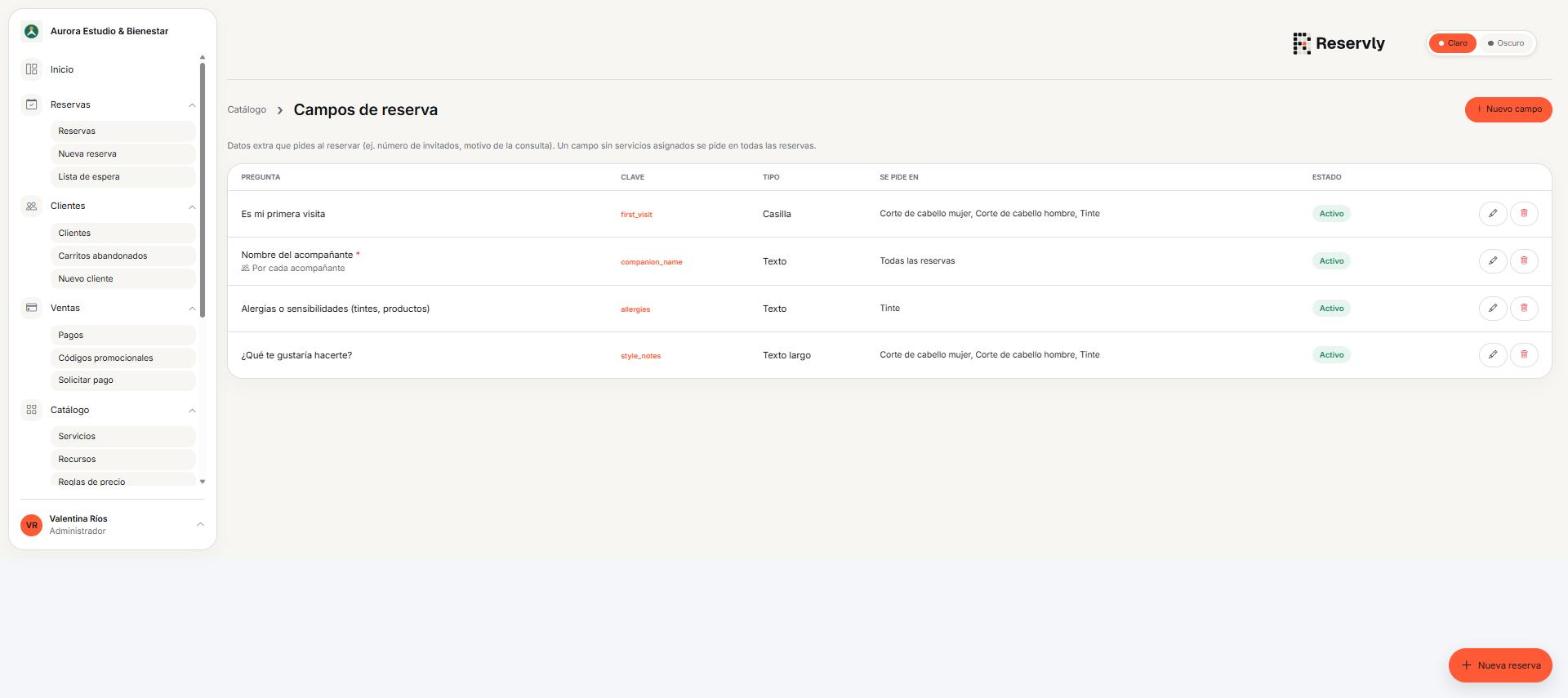
Ver las 2 capturas restantes
5. Reglas de precio y promociones
Reglas automáticas
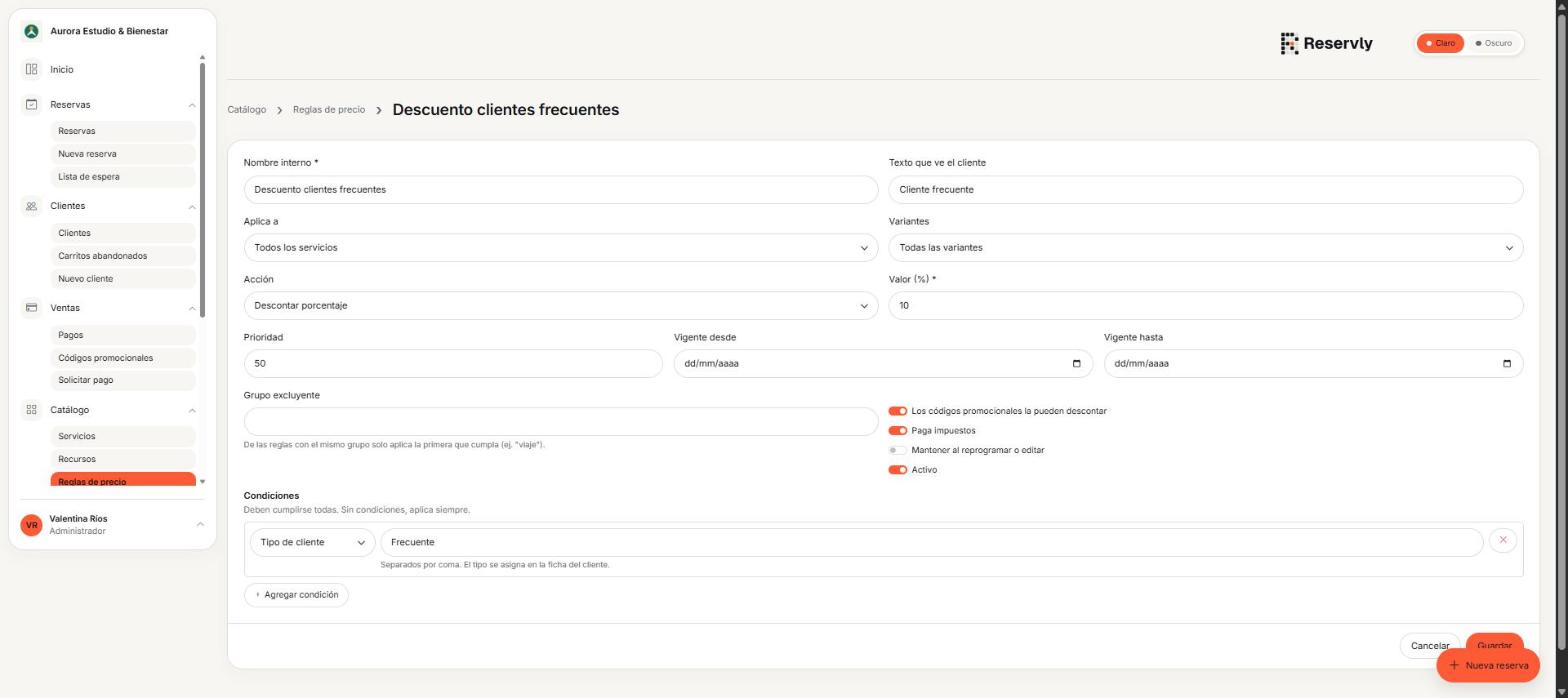
En Catálogo → Reglas de precio, define el nombre interno y el texto que verá el cliente. Elige los servicios y variantes afectados, la acción y su valor.
Las acciones incluyen sumar un monto o porcentaje, cobrar por unidad, cambiar el precio base, descontar y no permitir una reserva. Las condiciones disponibles son antelación, día, hora, fechas, dato de reserva, cantidad, duración, recurso, zona y tipo de cliente.
Todas las condiciones de una regla deben cumplirse. Sin condiciones, se aplica siempre. Las reglas se evalúan por prioridad, empezando por el número menor.
Configura vigencia, grupo exclusivo y si el concepto es gravable, admite descuentos promocionales o se mantiene al reprogramar/editar. En un mismo grupo exclusivo se aplica la primera regla que coincida.
Códigos promocionales
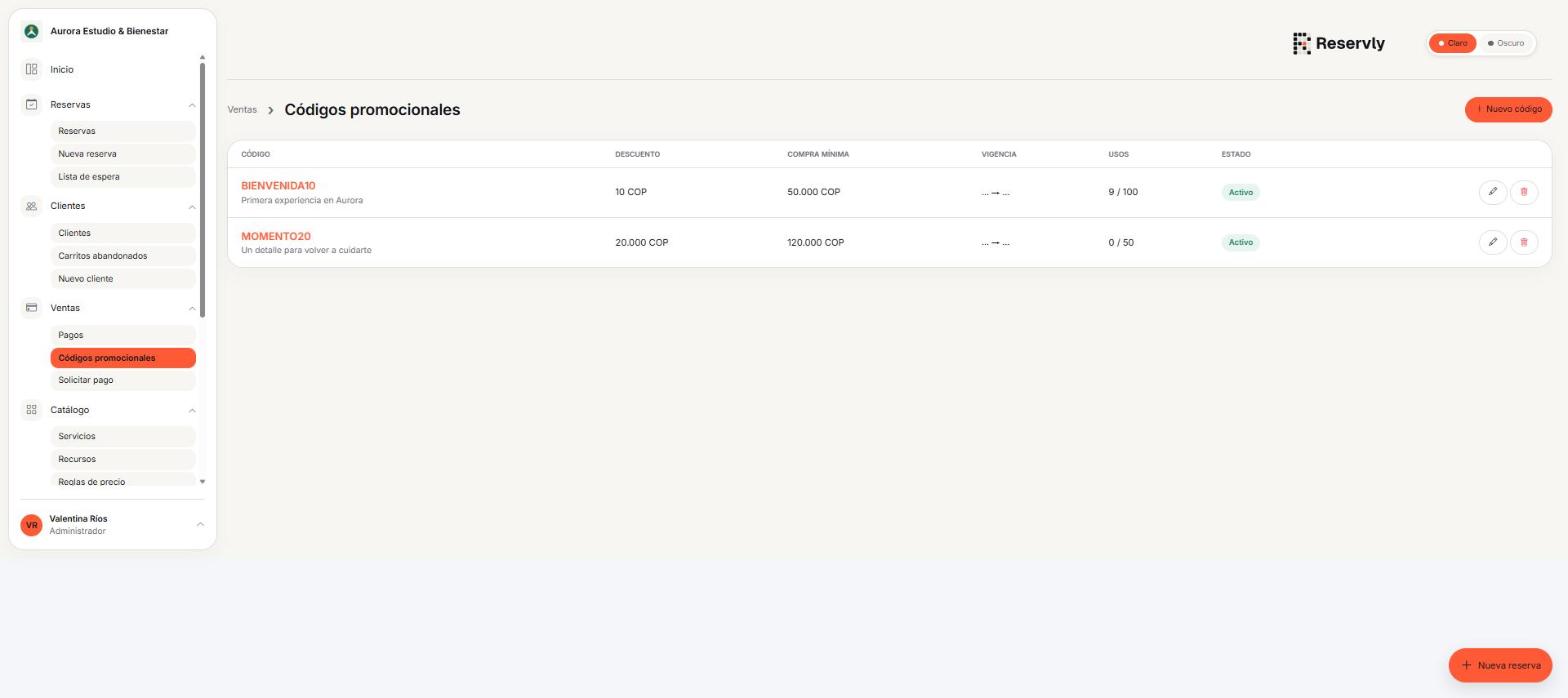
En Ventas → Códigos promocionales, crea un código con descuento porcentual o fijo. Define importe mínimo, usos máximos, vigencia y estado activo. Prueba el código en una reserva antes de anunciarlo.
Capturas del panel
3 capturas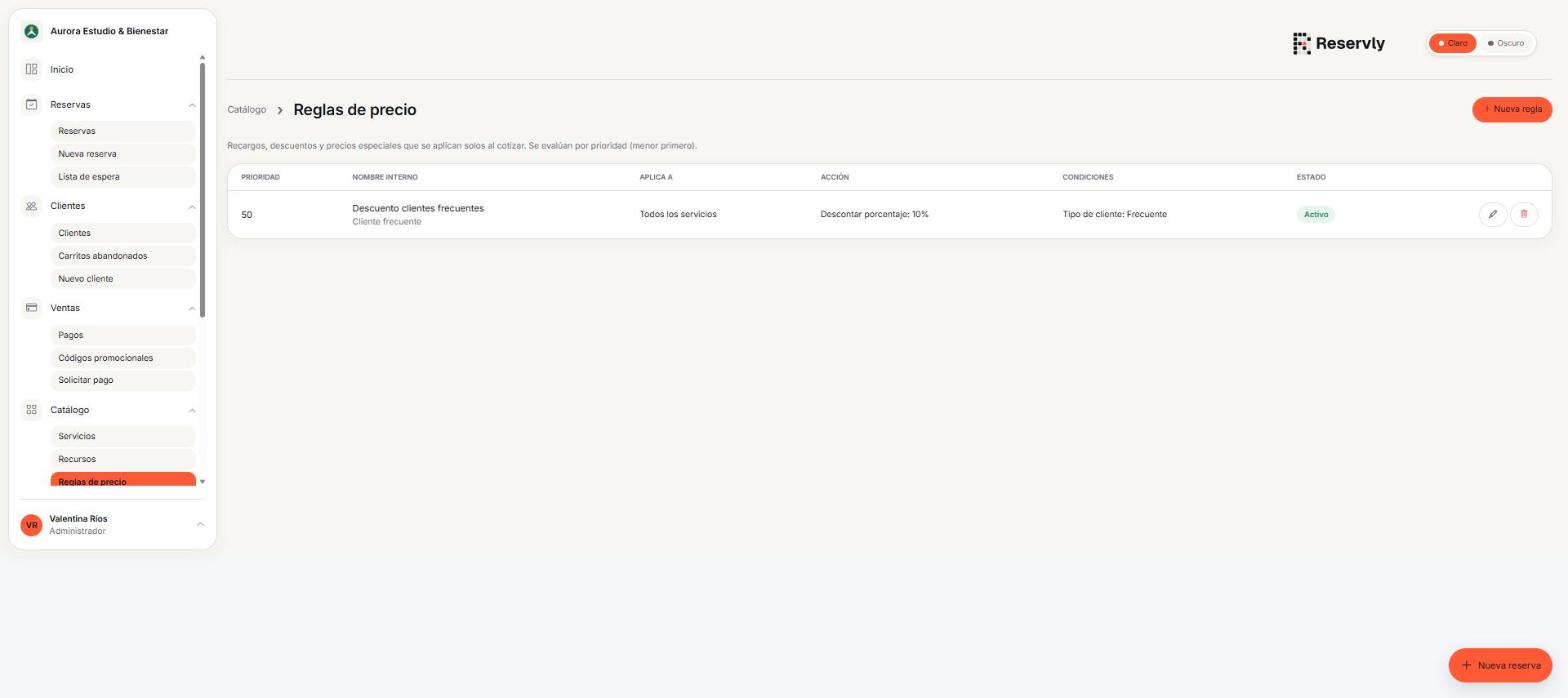
Ver las 1 capturas restantes
Recorridos y ejemplos
6. Servicios a domicilio
En Catálogo → Zonas de servicio, organiza zonas y subzonas. Añade códigos postales separados por comas o líneas. La pantalla permite un asterisco final para cubrir códigos con un mismo prefijo.
Decide si aceptarás reservas fuera de las zonas configuradas. Las zonas marcadas como no atendidas se rechazan. Para recargos, crea una regla de precio con condición de zona; una regla de una zona también aplica a sus subzonas.
Las zonas operan por códigos postales. No se describe aquí cálculo de rutas, distancia por GPS ni despacho de técnicos.
Capturas del panel
1 capturas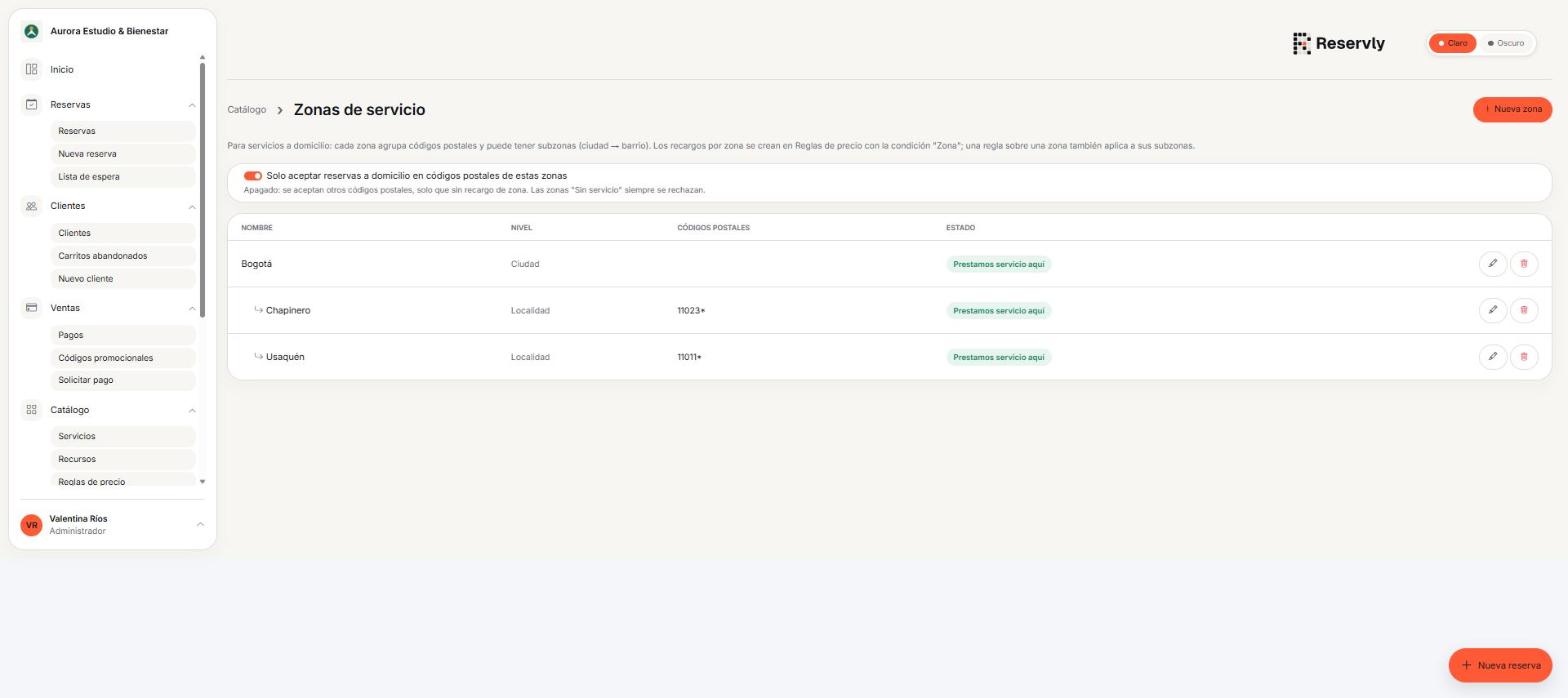
7. Página pública y proceso de reserva
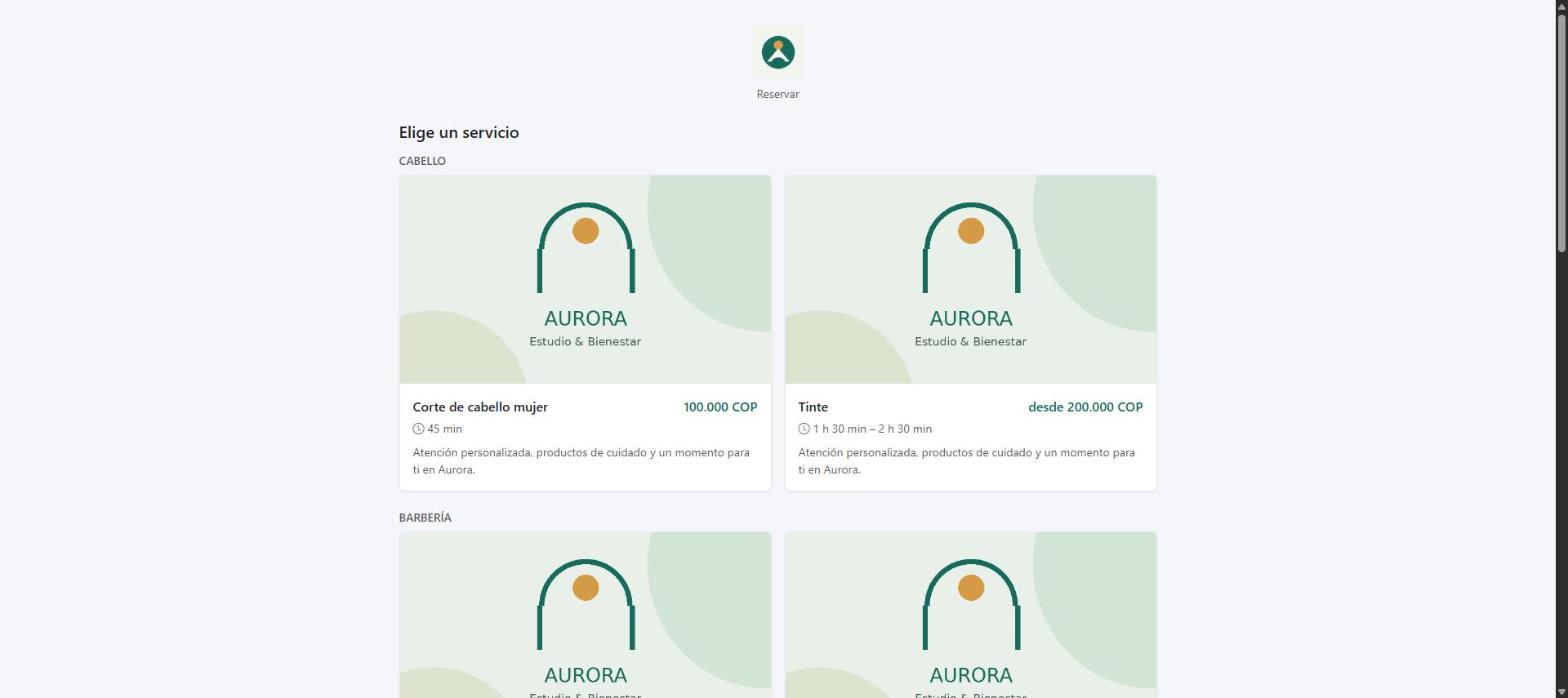
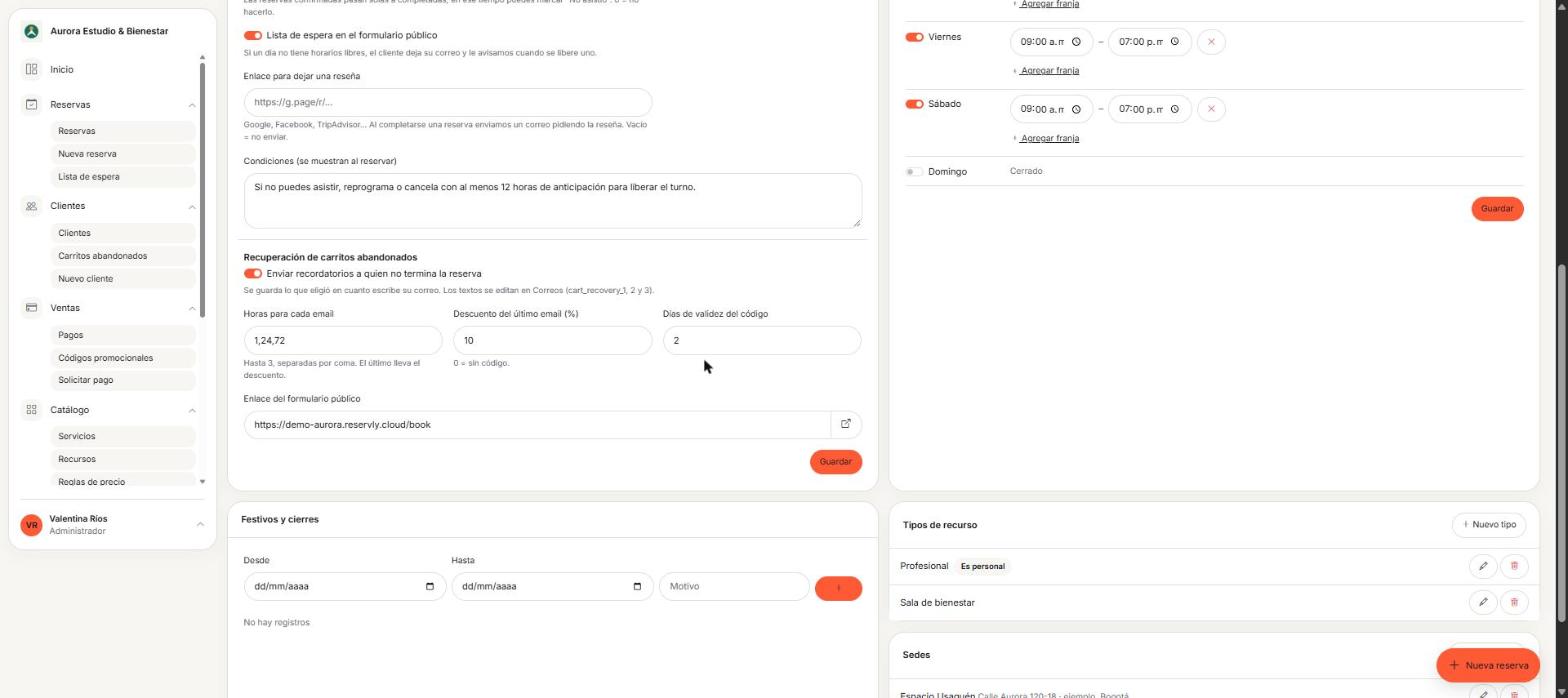
En Configuración → Agenda, habilita las reservas en línea y copia el enlace de tu formulario (tunegocio.reservly.cloud/book). Compártelo en tu web, redes o mensajes. Si quieres un dominio propio, escríbenos: lo conecta el equipo de Reservly y después debes apuntar el DNS de tu dominio.
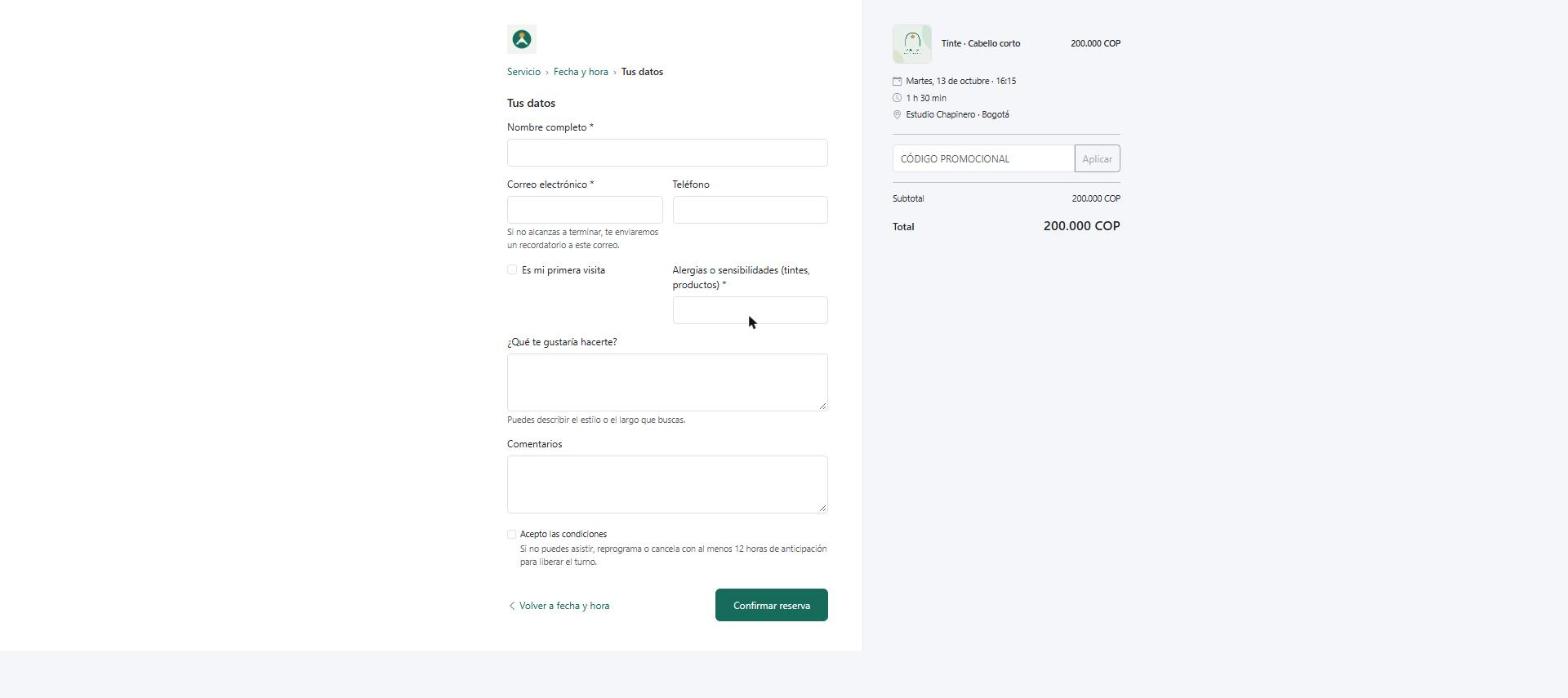
Escribe en Condiciones el texto que el cliente debe aceptar al reservar; la aceptación queda registrada en el detalle de la reserva.
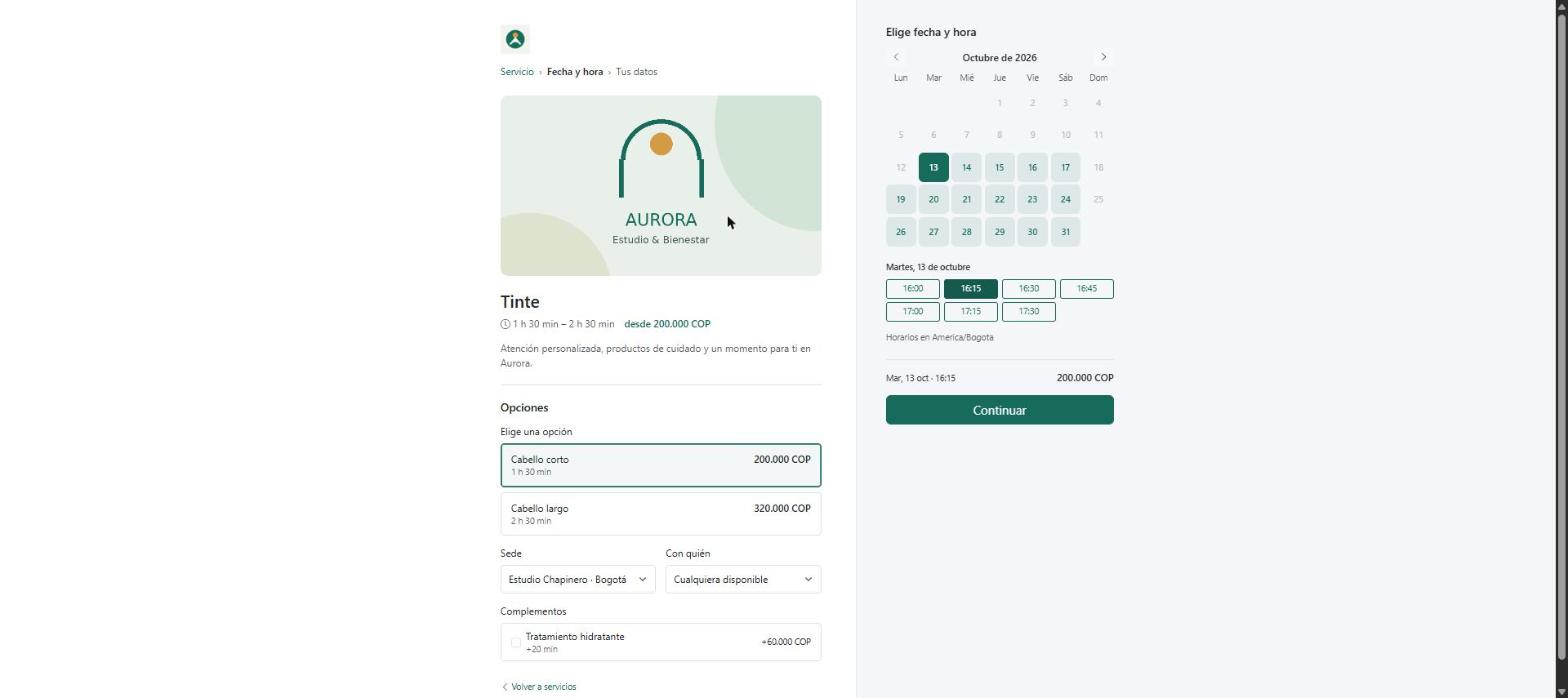
El cliente elige servicio, variante y extras cuando corresponda; después selecciona fecha, hora y, si lo permites, con quién («Cualquiera disponible» es la opción por defecto). Completa datos, preguntas y condiciones, y puede aplicar un código promocional. El resultado depende de la confirmación y del anticipo configurados: no todos los servicios siguen exactamente el mismo proceso.
Al terminar, el cliente ve su código de reserva y botones para añadirla a Google Calendar o a Apple/Outlook. Si escribió su correo y no terminó, puede recibir los recordatorios de recuperación (sección 9).
Antes de publicar, realiza una reserva de prueba. Comprueba precio, duración, profesional asignado, preguntas, disponibilidad y confirmación. Si hay cobros, utiliza primero las credenciales y el modo de pruebas de la pasarela.
Capturas del panel
6 capturas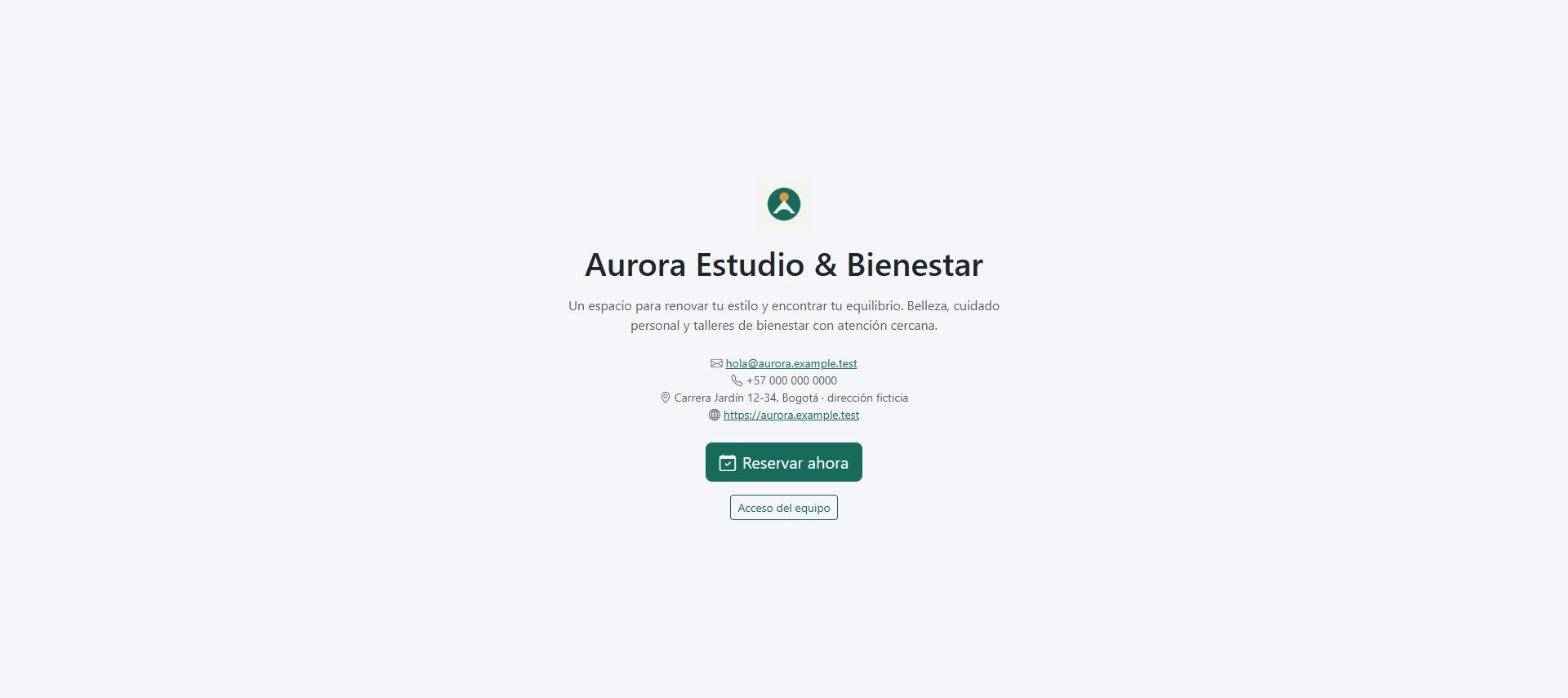
Ver las 4 capturas restantes
Recorridos y ejemplos
8. Gestión de reservas
Lista y calendario
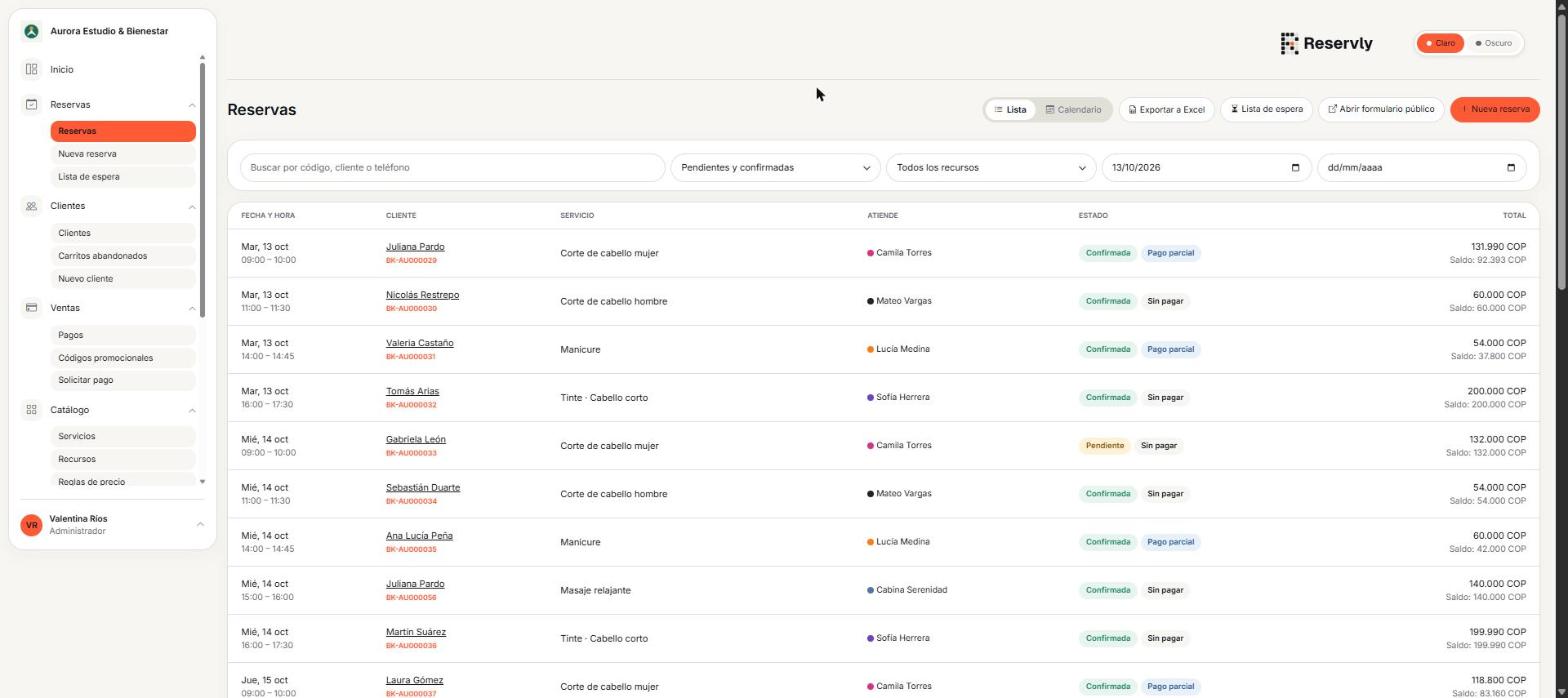
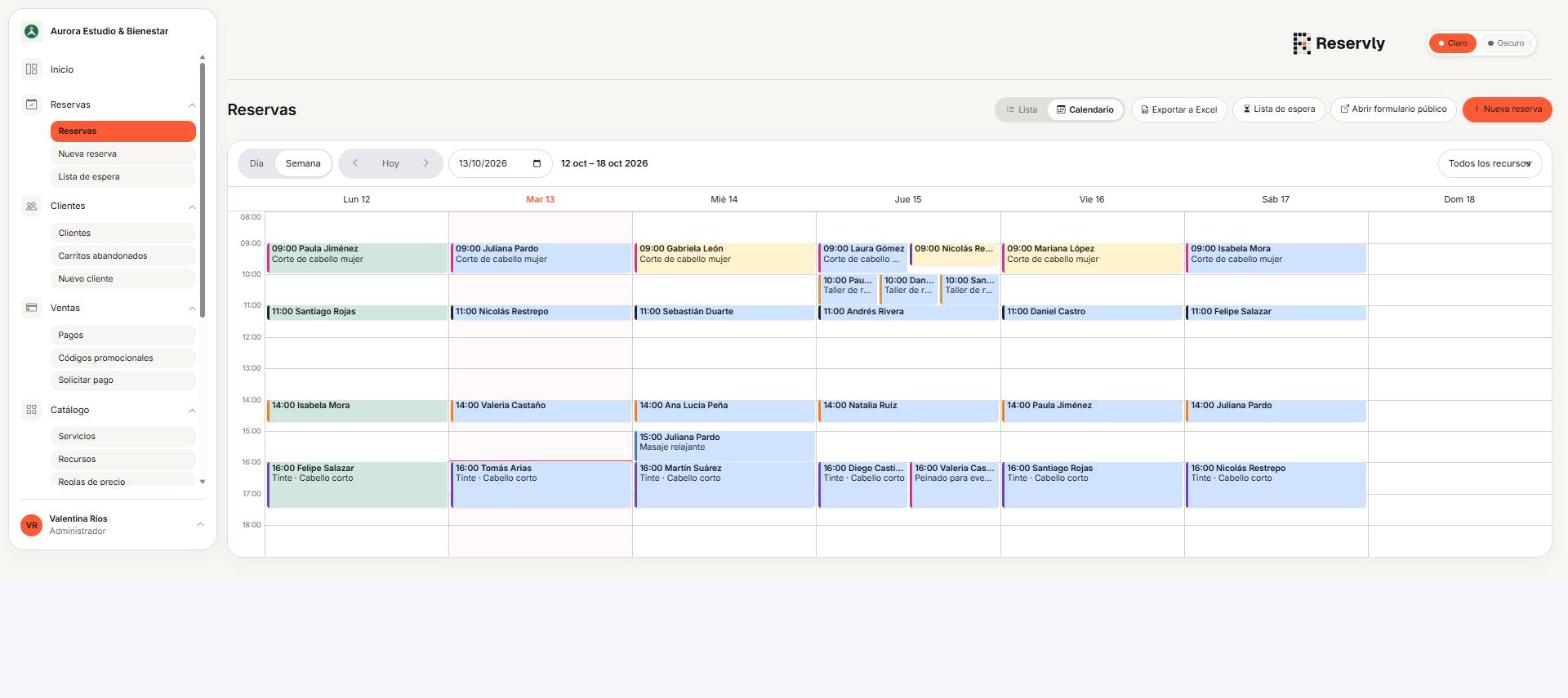
En Reservas, alterna entre lista y calendario. Filtra por fechas, estado y recurso. La vista incluye exportación a Excel y acceso al formulario público.
Inicio → Panel muestra reservas de hoy, reservas por confirmar, próximas reservas, indicadores de clientes y cobros, accesos rápidos y alertas que requieren acción, que puedes marcar como resueltas.
La exportación genera un archivo CSV que se abre en Excel.
Reserva manual
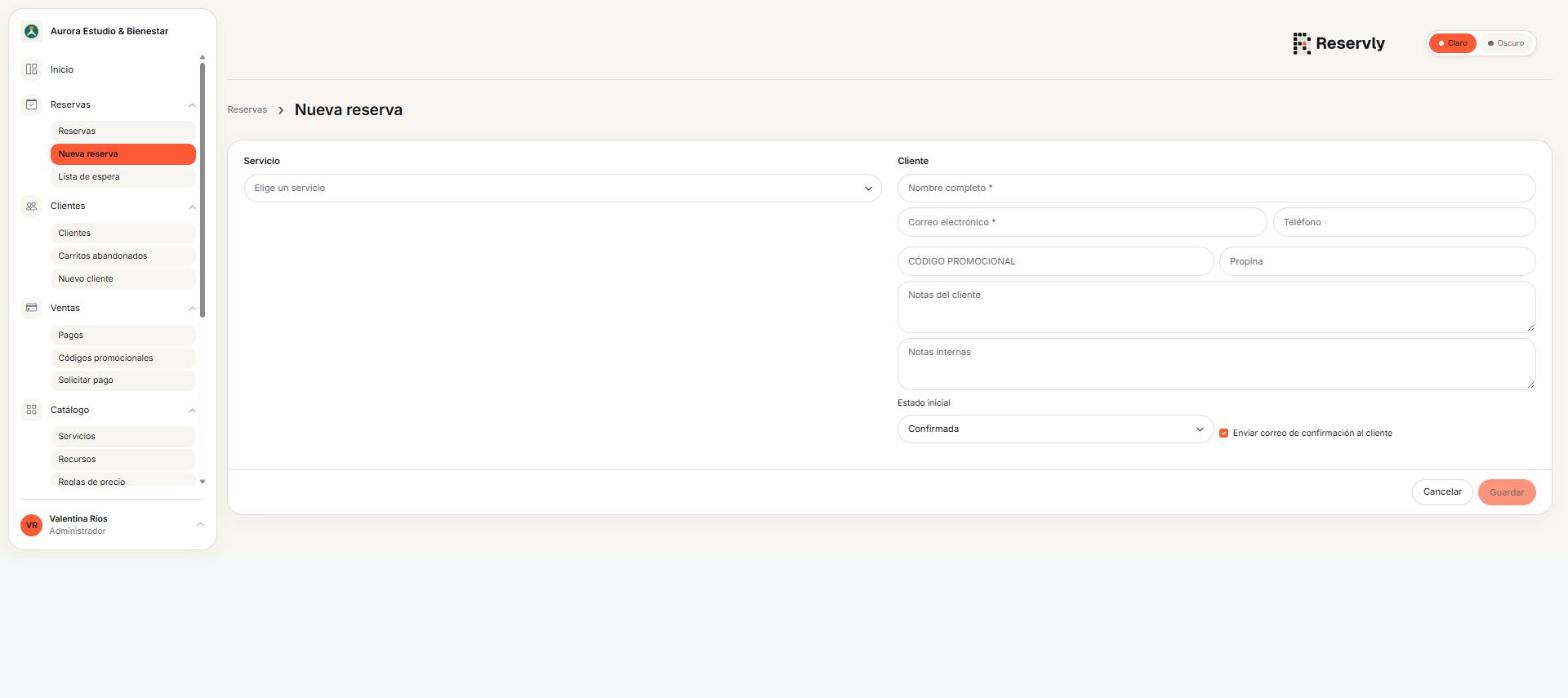
En Reservas → Nueva reserva, selecciona servicio, cliente y horario según las opciones del formulario. Revisa notas del cliente, notas internas, código promocional y estado inicial. Puedes elegir si enviar la confirmación por correo.
Detalle y seguimiento
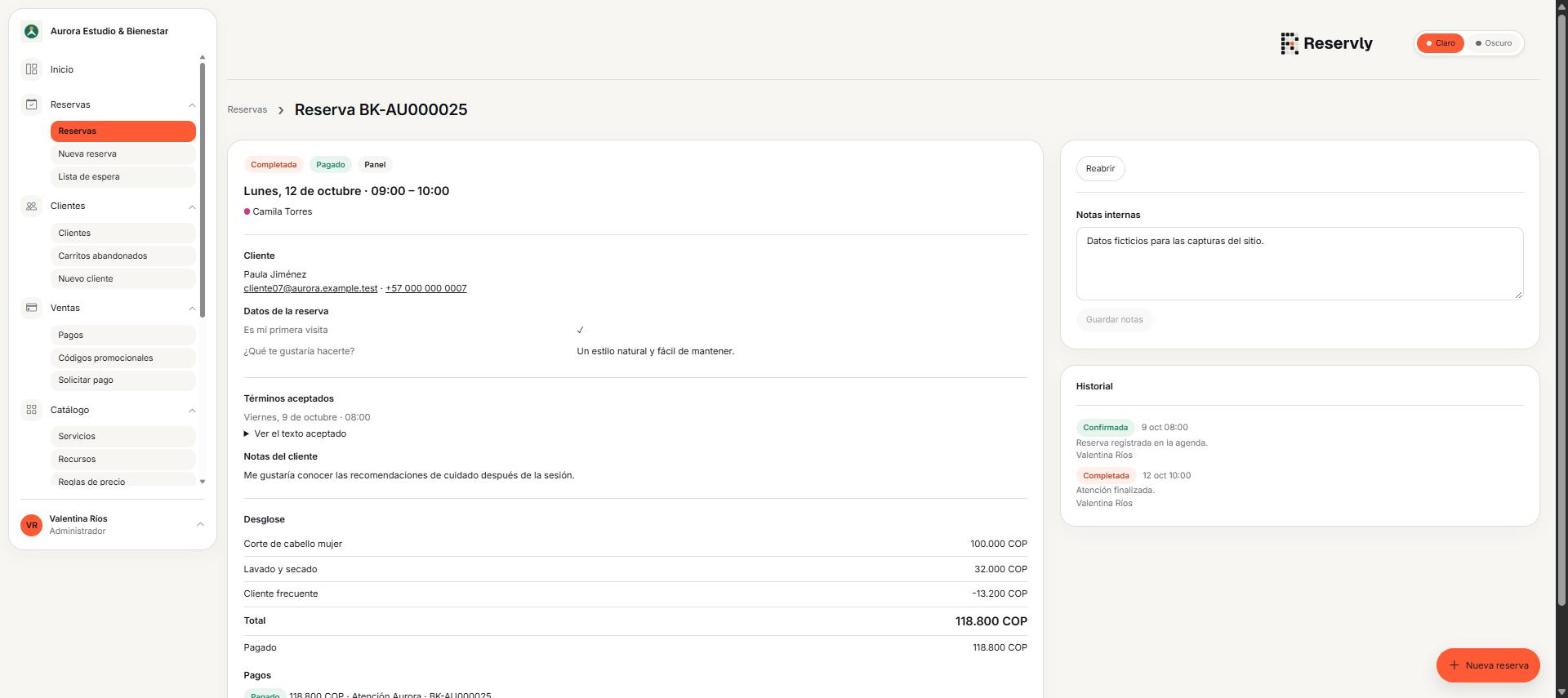
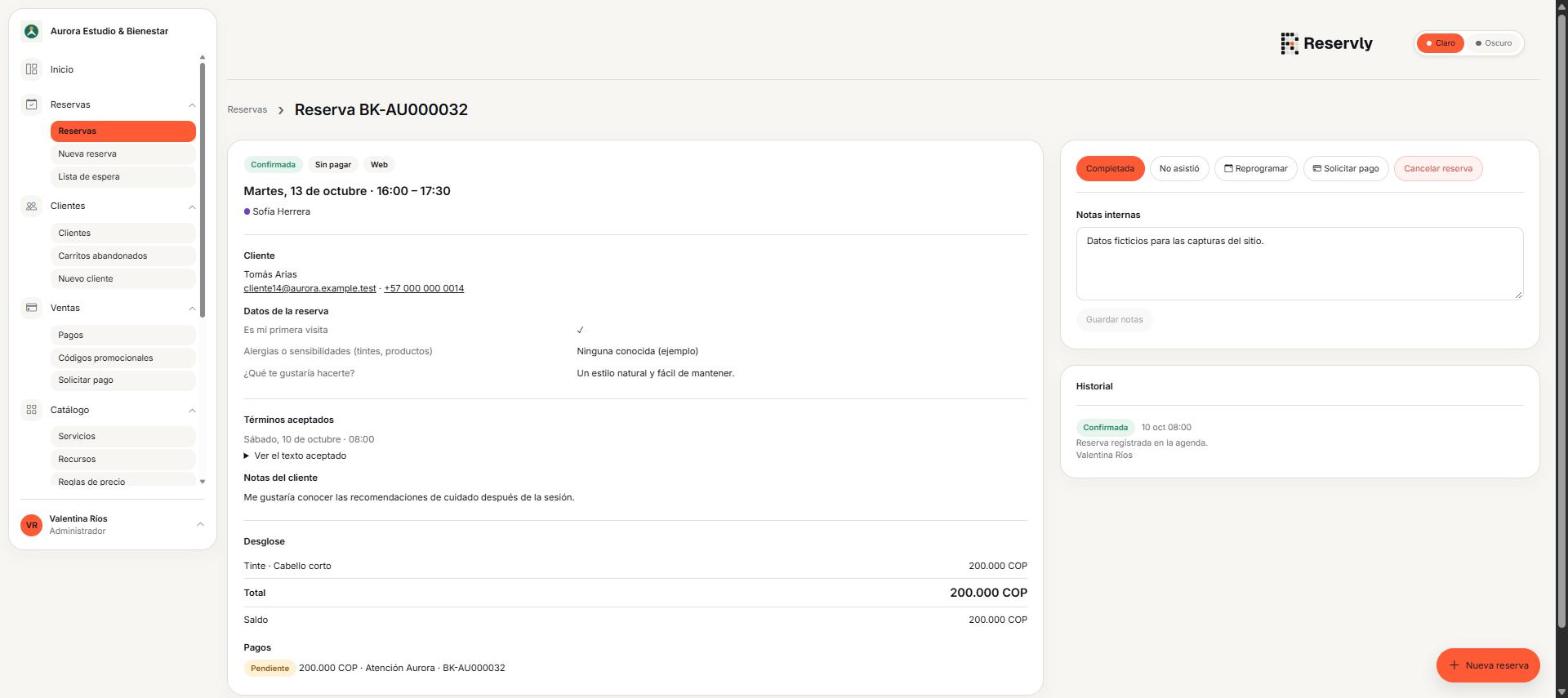
El detalle reúne servicio, cliente, fecha, recurso, datos solicitados, términos aceptados, videollamada si existe, desglose, pagos, notas e historial. Según el estado, puedes confirmar, completar, marcar inasistencia, reprogramar o cancelar.
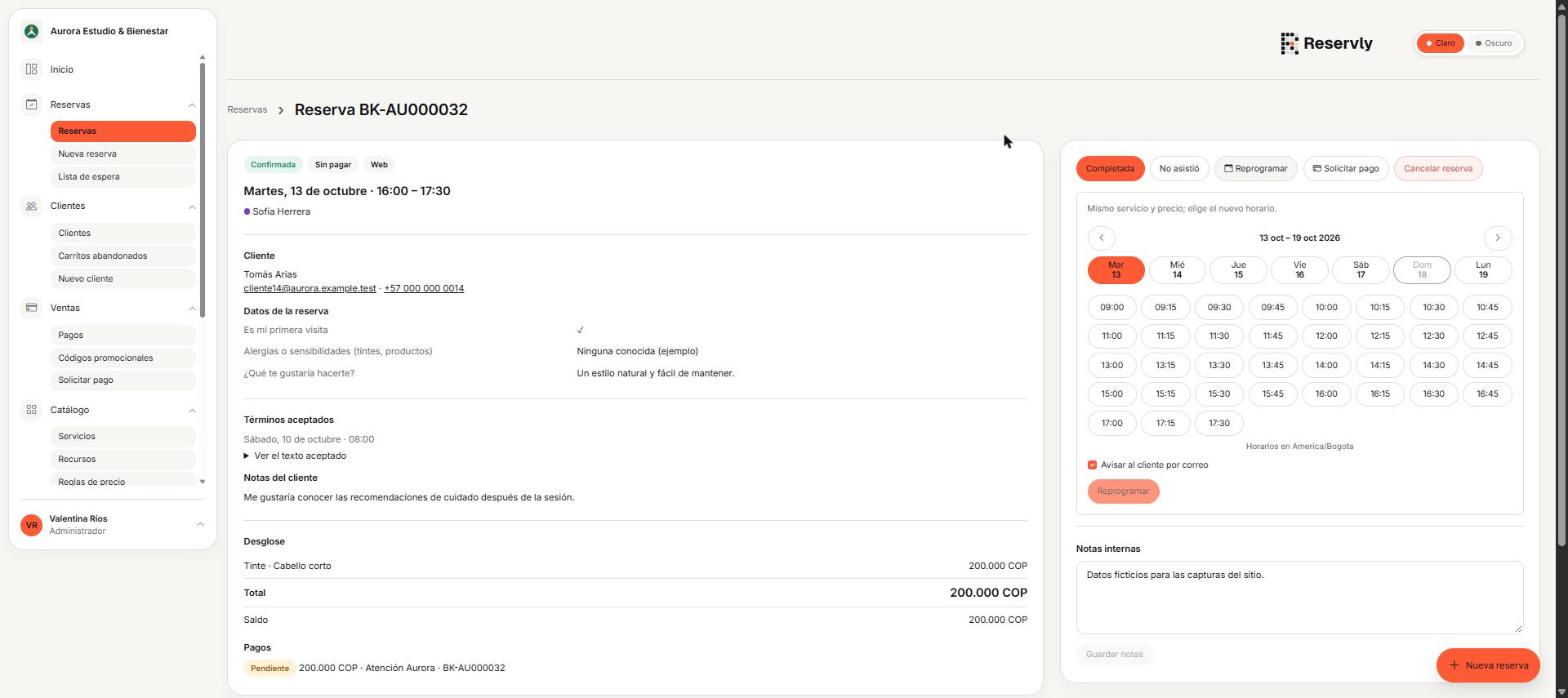
La vista de reprogramación permite elegir un nuevo horario y avisar al cliente por correo; indica que mantiene el servicio y el precio.
En Agenda configura:
- Horas antes para que el cliente cancele o cambie desde los botones del correo (0 = hasta la hora de inicio). Cuando el cliente cambia o cancela, recibes un aviso por correo.
- Recordatorio por correo (horas antes; 0 = no enviar). Usa más horas que el plazo de cambios para que los botones del recordatorio sigan sirviendo.
- Finalización automática (horas después de terminar; 0 = no hacerlo). En ese tiempo puedes marcar «No asistió».
Cada reserva nueva te llega como aviso por correo y, si lo activas, por SMS al teléfono de contacto del negocio.
Capturas del panel
8 capturas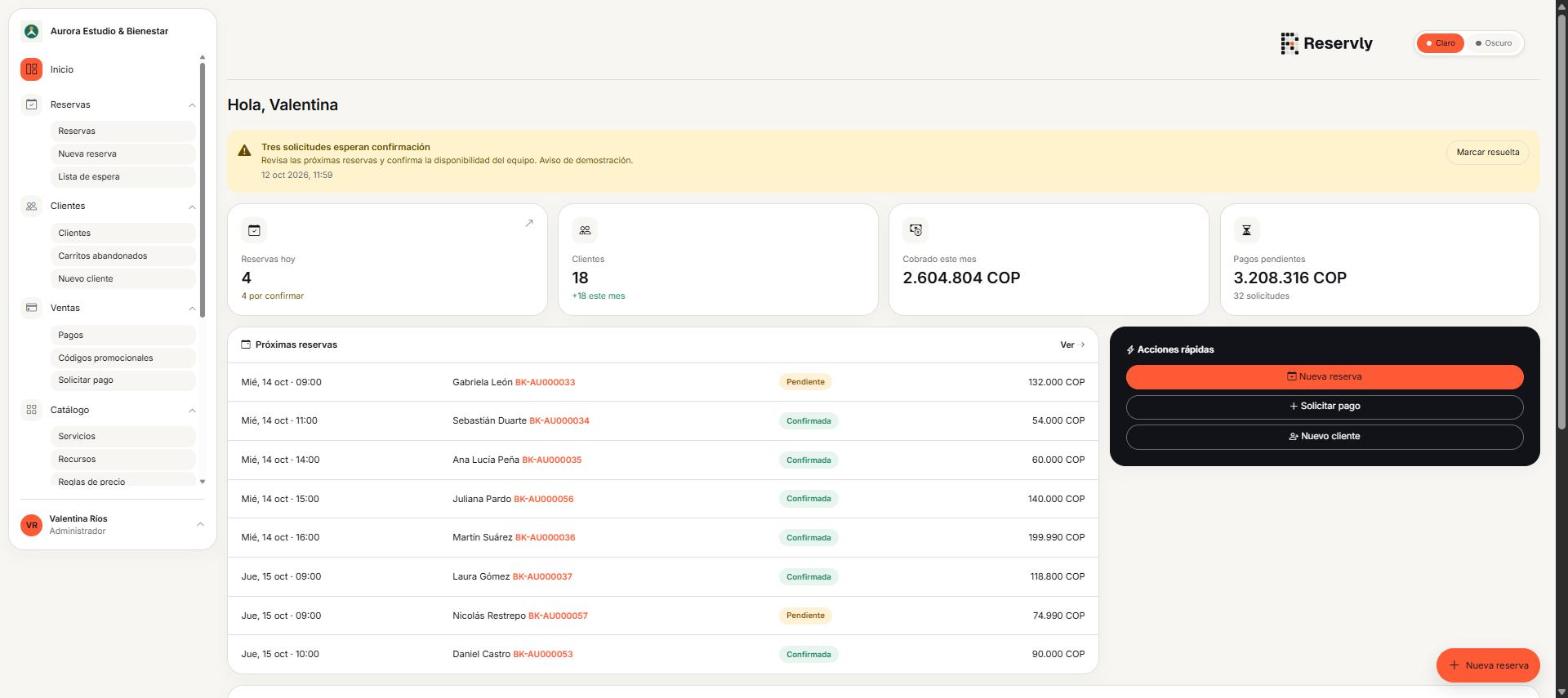
Ver las 6 capturas restantes
Recorridos y ejemplos
9. Lista de espera y reservas incompletas
Lista de espera
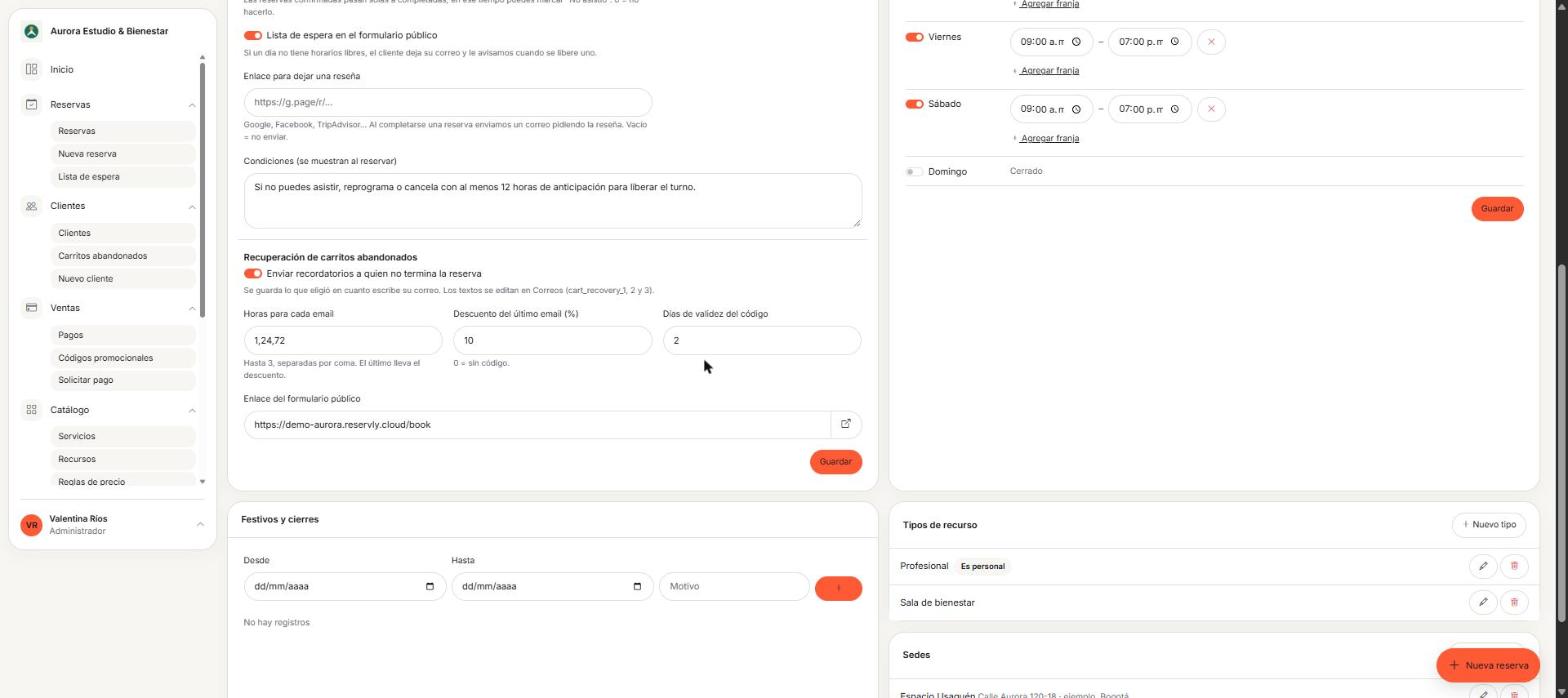
Actívala en Configuración → Agenda. Cuando un día no ofrece horarios, el cliente puede dejar su correo, y Reservly le escribe automáticamente si se libera un cupo ese día. Consulta solicitudes y estados en Reservas → Lista de espera.
El aviso informa sobre disponibilidad; no equivale por sí mismo a una reserva confirmada ni garantiza prioridad de asignación.
Recuperación de reservas incompletas
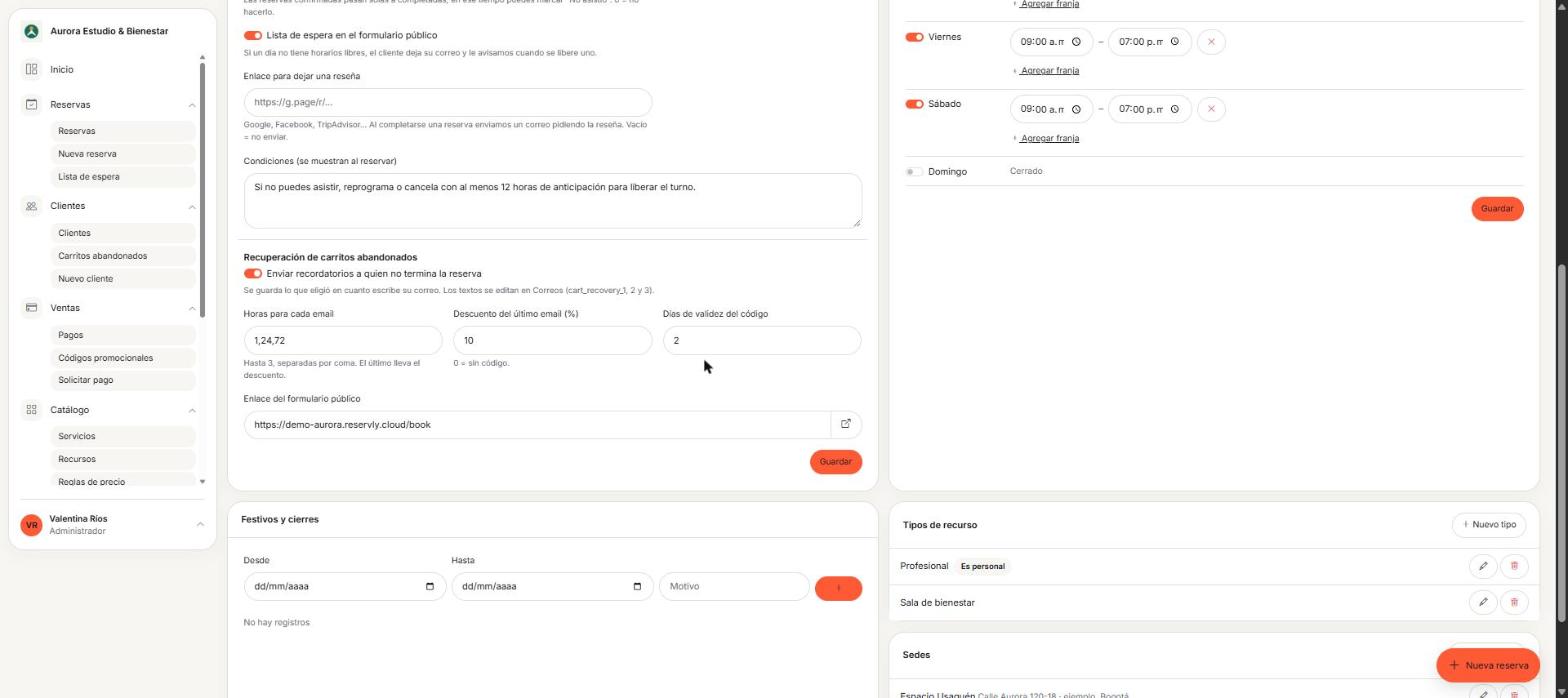
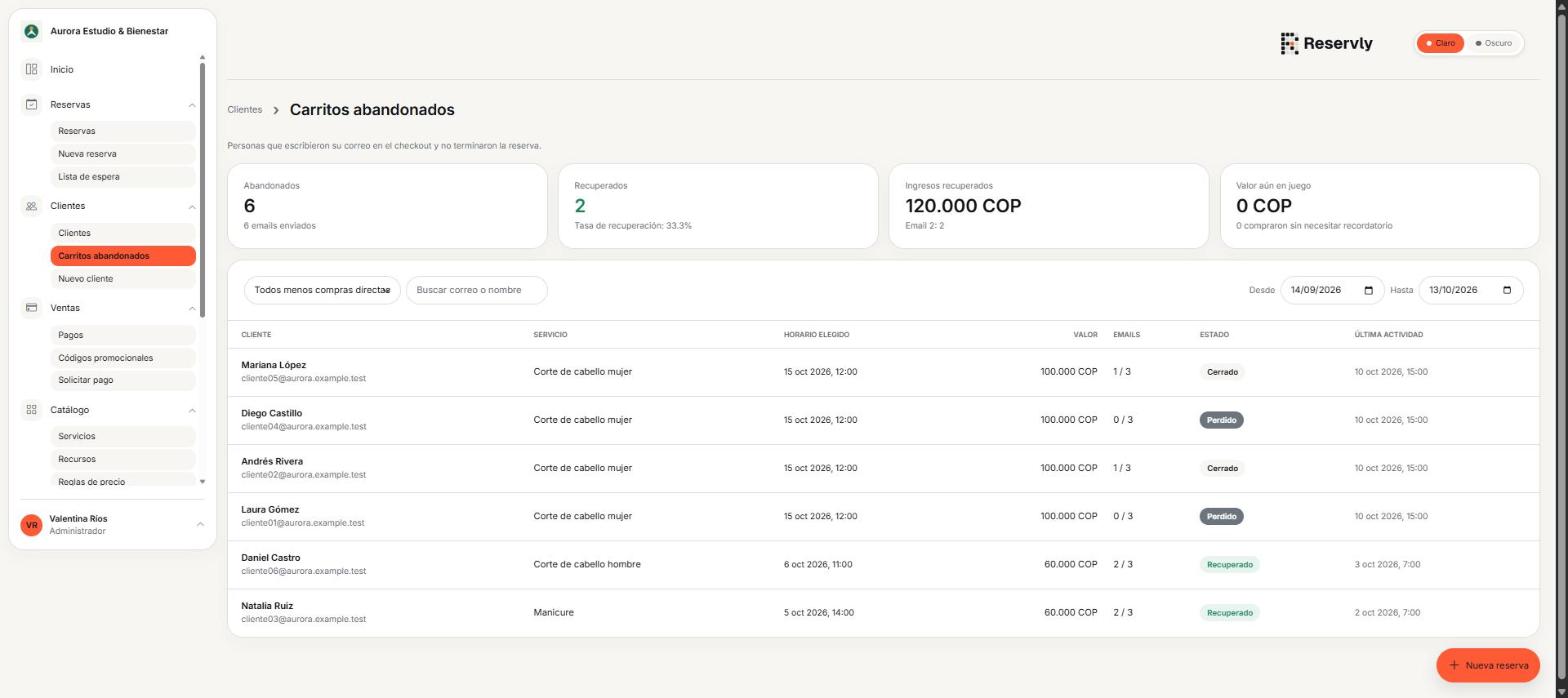
Activa la recuperación en Agenda. La pantalla explica que la selección se guarda cuando el cliente escribe su correo. Configura hasta tres recordatorios, sus horas, el descuento del último y la validez del código.
Edita los mensajes en Configuración → Correos. Consulta la actividad en Clientes → Carritos abandonados, con filtros, estados e indicadores de recuperación. Los resultados dependen del comportamiento del cliente; no se garantiza una tasa de recuperación.
Capturas del panel
3 capturas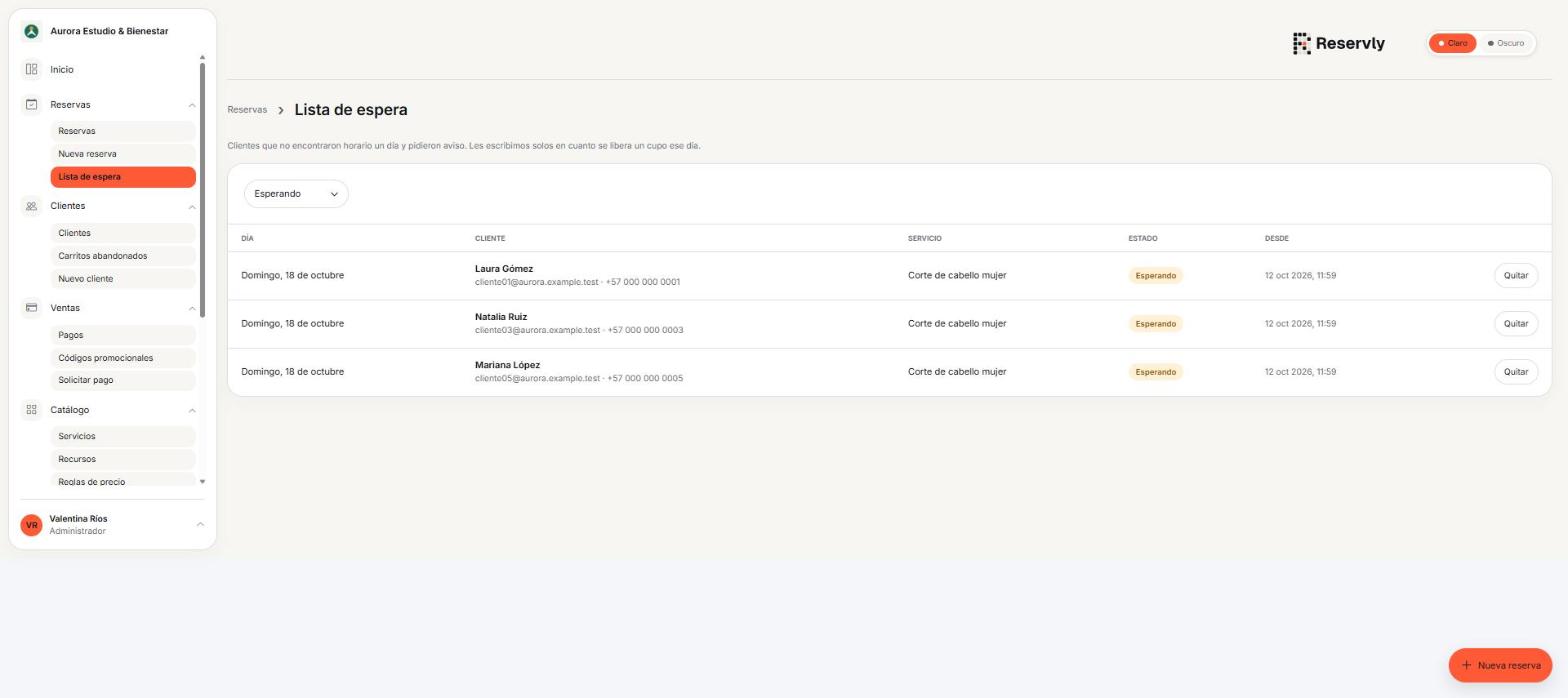
Ver las 1 capturas restantes
Recorridos y ejemplos
10. Pagos y solicitudes de cobro
Pasarelas
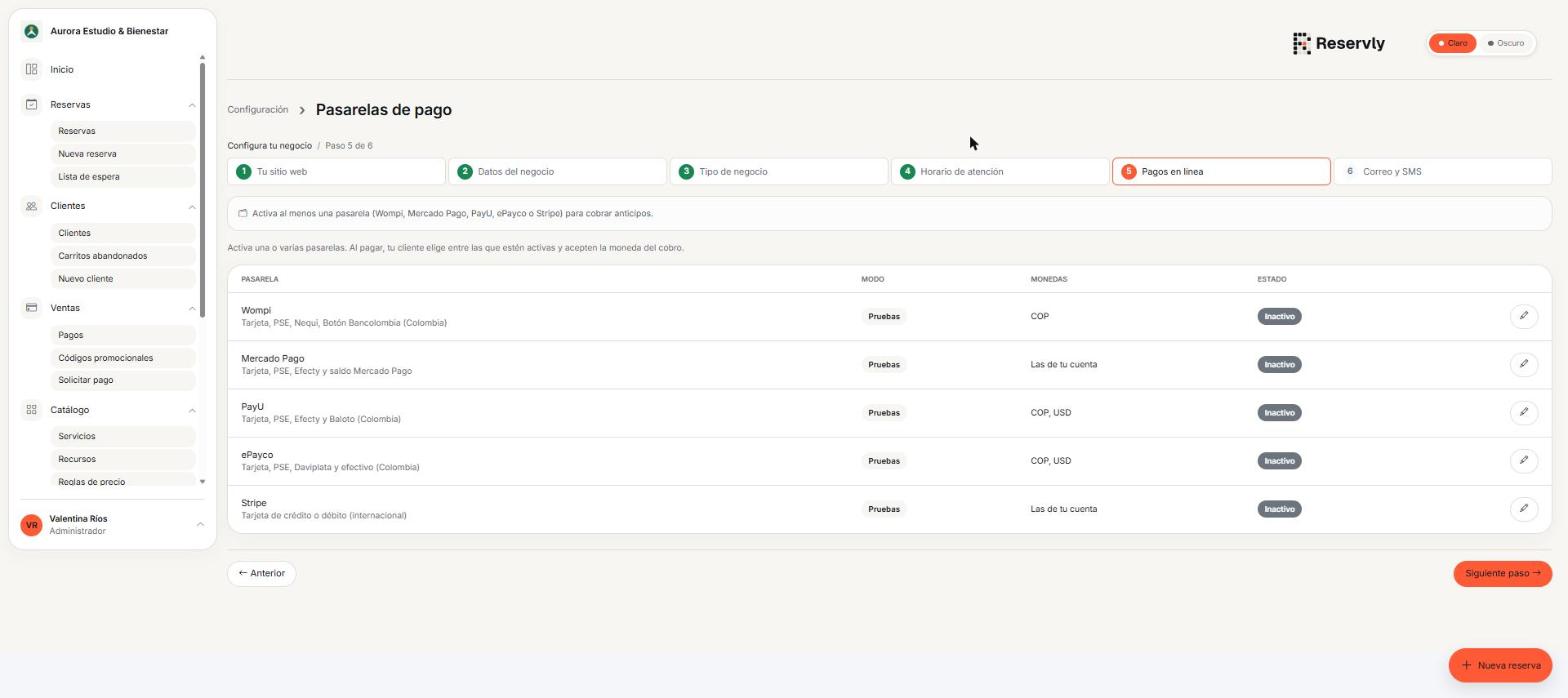
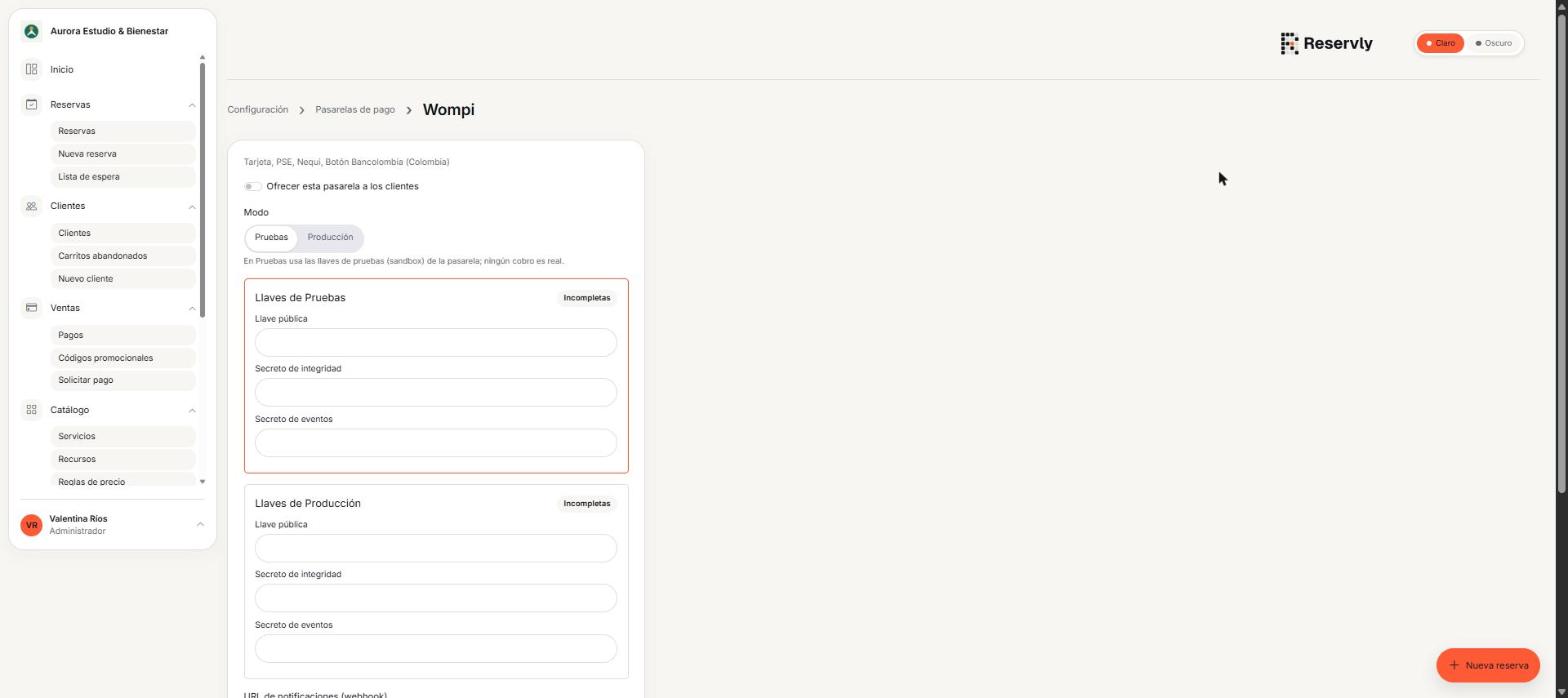
En Configuración → Pasarelas de pago, configura Wompi, Mercado Pago, PayU, ePayco o Stripe. Cada proveedor solicita sus credenciales y, cuando corresponde, sus notificaciones de pago.
Hay configuración separada para pruebas y producción. Activa la pasarela y establece su orden de aparición. En el pago, el cliente elige entre las pasarelas habilitadas compatibles con la moneda.
Los métodos de pago, países y monedas dependen del proveedor y de tu cuenta. Consulta sus condiciones y utiliza sus credenciales de pruebas para validar el cobro.
Anticipos e impuestos
Cuando un servicio pide anticipo, la reserva queda pendiente y el horario apartado mientras el cliente paga. Define en Configuración → Agenda los minutos para pagar el anticipo; si el pago no llega a tiempo, la reserva se cancela y el horario se libera. Con el pago confirmado, la reserva pasa a confirmada.
En la misma pantalla, Impuesto (%) se suma a los conceptos marcados como gravables. Reservly calcula el impuesto en la reserva, pero no emite facturas electrónicas.
Solicitar un pago
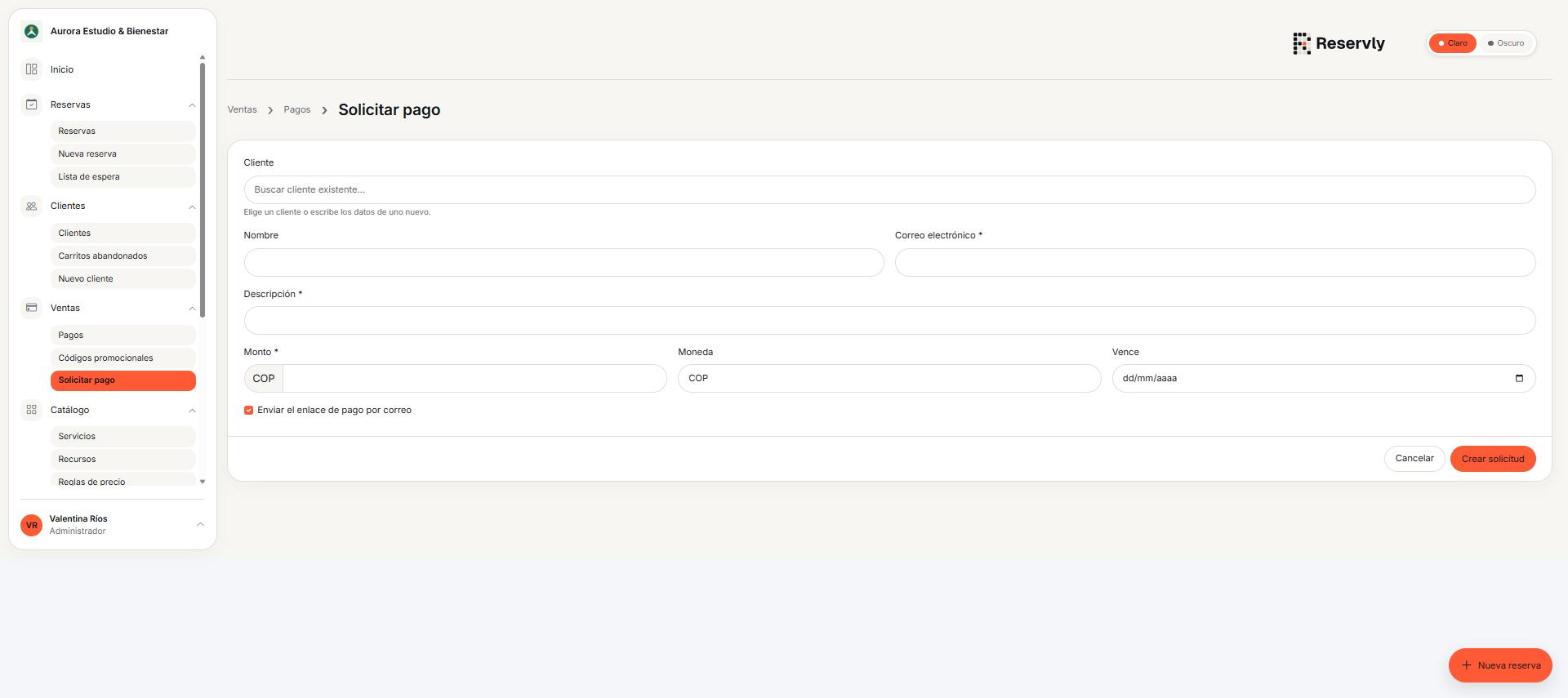
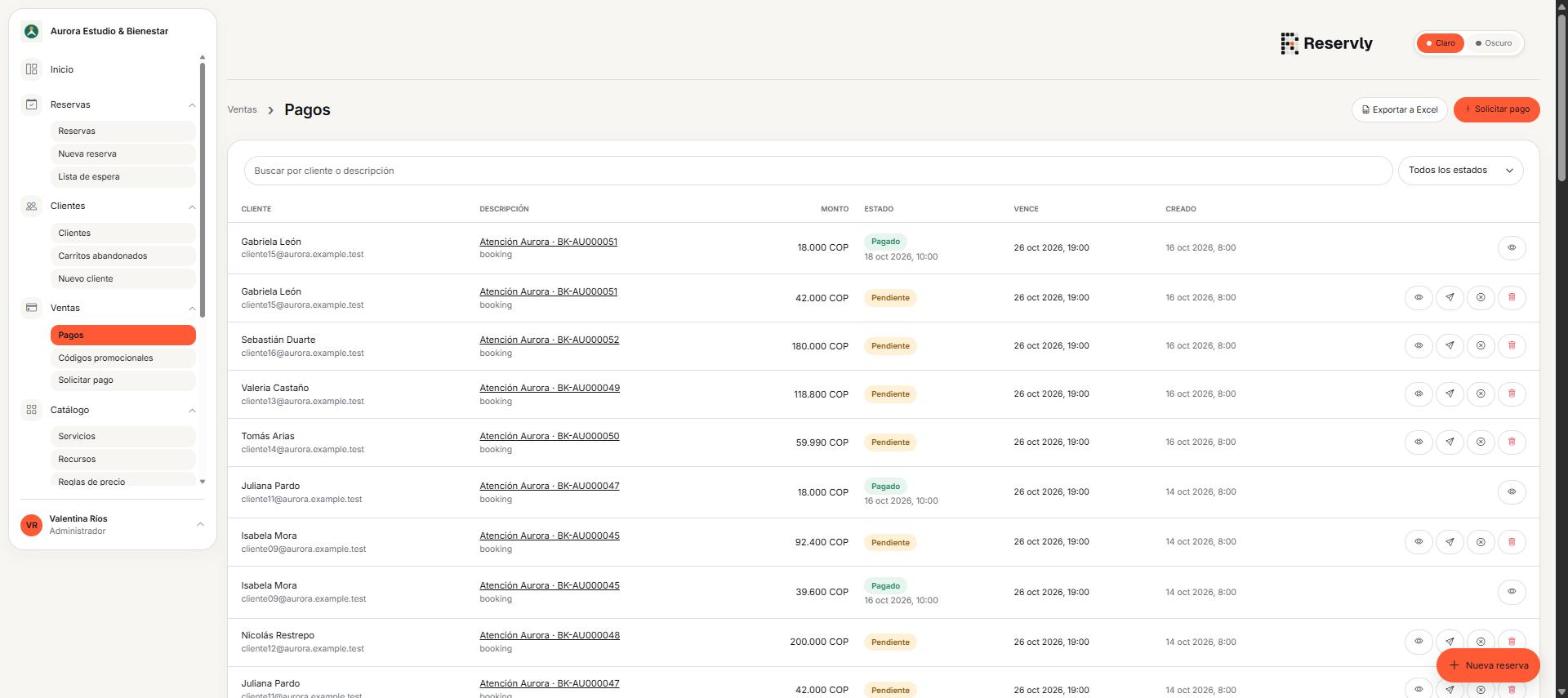
En Ventas → Pagos → Solicitar pago, elige un cliente o escribe uno nuevo. Define descripción, importe, moneda y vencimiento, y decide si enviar el enlace por correo.
La lista de pagos permite consultar estados, buscar y exportar. La reserva muestra sus pagos y desglose cuando corresponde.
Devoluciones
Los reembolsos se hacen desde el panel de la pasarela. Cancelar una reserva no devuelve el dinero automáticamente: si un cliente cancela una reserva pagada desde su correo, Reservly le indica que el negocio gestionará la devolución.
Capturas del panel
5 capturas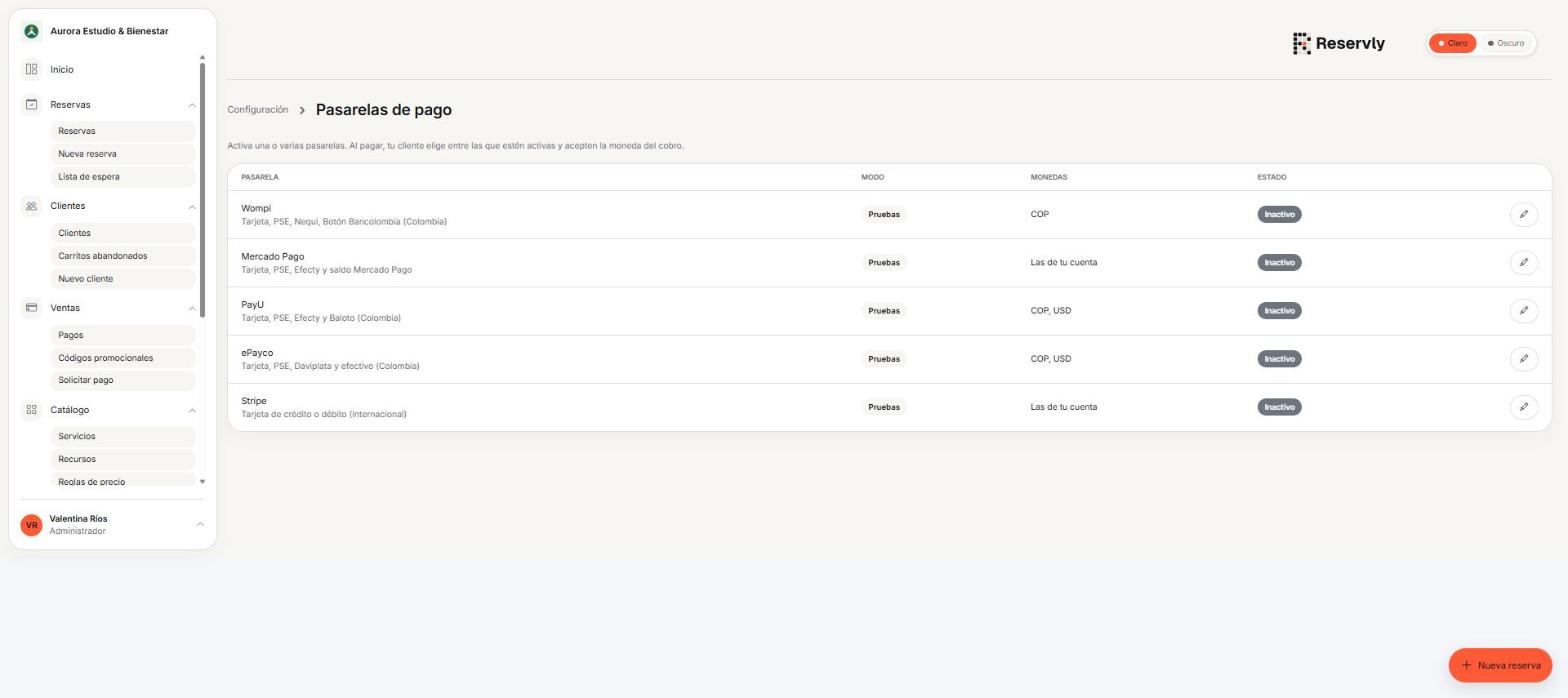
Ver las 3 capturas restantes
Recorridos y ejemplos
11. Calendarios y videollamadas
Conexión del negocio
En Configuración → Calendarios y videollamadas, conecta una sola vez la cuenta de tu organización: Google Workspace, Microsoft 365/Outlook o Zoom. Con Google Workspace o Microsoft 365, el administrador de la cuenta autoriza a Reservly y después eliges el calendario de cada profesional sin que cada uno tenga que conectarse.
Si aparece un aviso de que la aplicación del proveedor no está configurada, solicita habilitación a quien administra la plataforma. Que una opción figure en el panel no significa que ya esté conectada en tu negocio.
Calendario de cada profesional
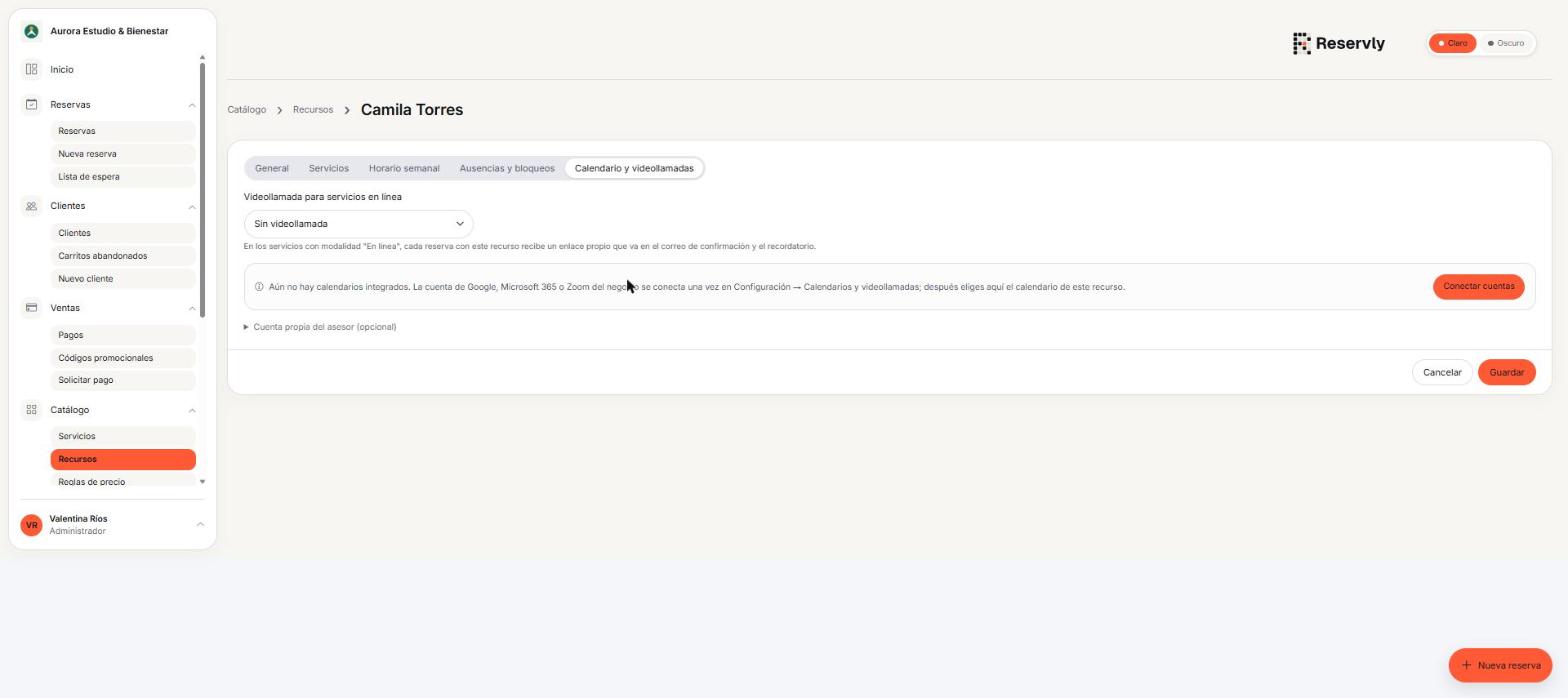
En Catálogo → Recursos → [recurso] → Calendario y videollamadas, elige el calendario y guarda. Puedes configurar el bloqueo de horas ocupadas y la creación de eventos para reservas confirmadas. La pantalla muestra última lectura y permite «Leer ahora».
Si un asesor usa una cuenta personal fuera de la organización, copia el enlace para el asesor y envíaselo: él mismo entra con su cuenta. El enlace vence pasadas unas horas. Revisa cuál conexión utilizarás antes de cambiar un recurso que ya tiene reservas.
Enlaces de reunión
En la pestaña del recurso, elige Google Meet, Microsoft Teams o Zoom como videollamada. En los servicios con modalidad «En línea», cada reserva confirmada con ese recurso recibe un enlace propio, que aparece en su detalle y va en el correo de confirmación y el recordatorio.
Datos y desconexión
Según la Política de privacidad, el calendario se utiliza para selección, disponibilidad y eventos de reservas. Puedes desconectar desde Configuración. La política indica que los eventos ya creados permanecen en el calendario de su dueño al desconectar.
El botón «Añadir a mi calendario» que ve el cliente es para su calendario personal; no prueba la sincronización con el calendario del negocio. Verifica el evento directamente en el calendario asignado.
Capturas del panel
2 capturas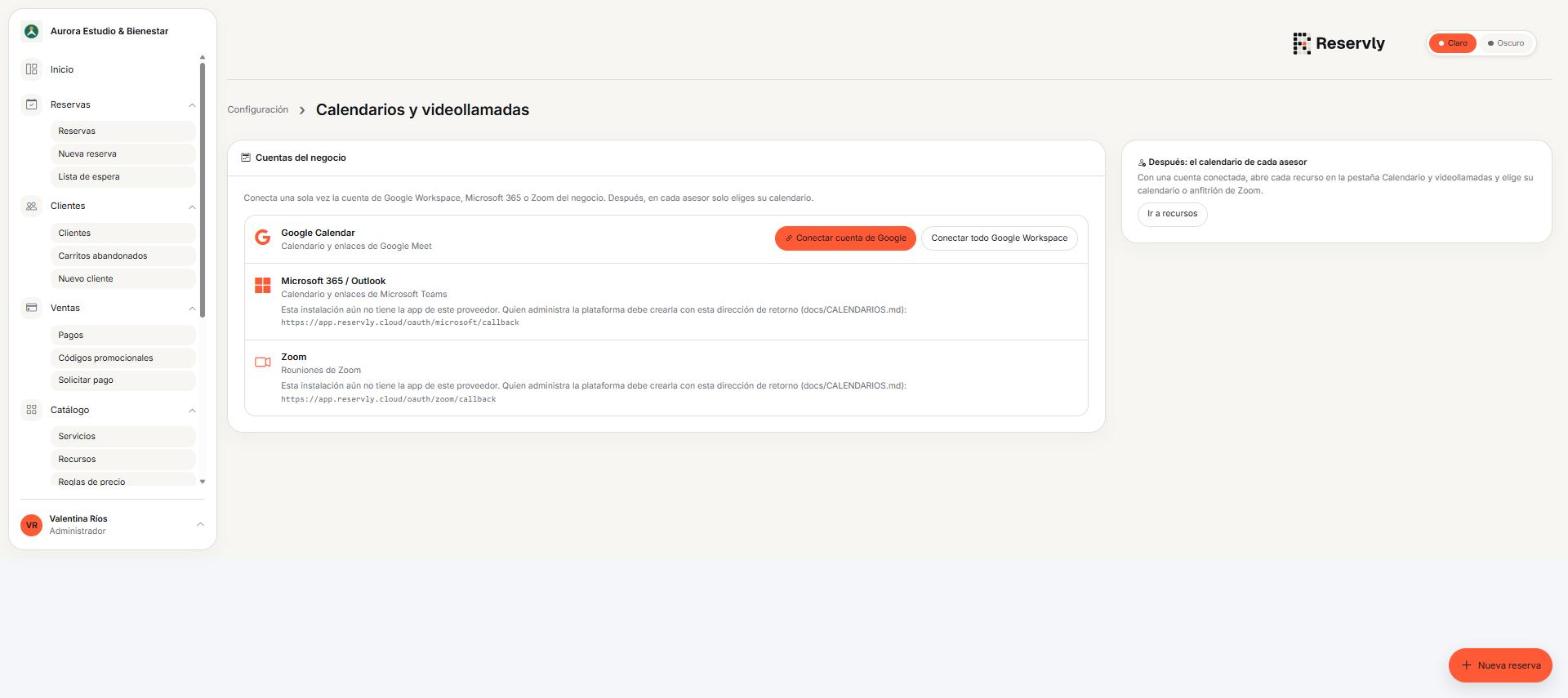
Recorridos y ejemplos
12. Correos, SMS y reseñas
Plantillas y envíos
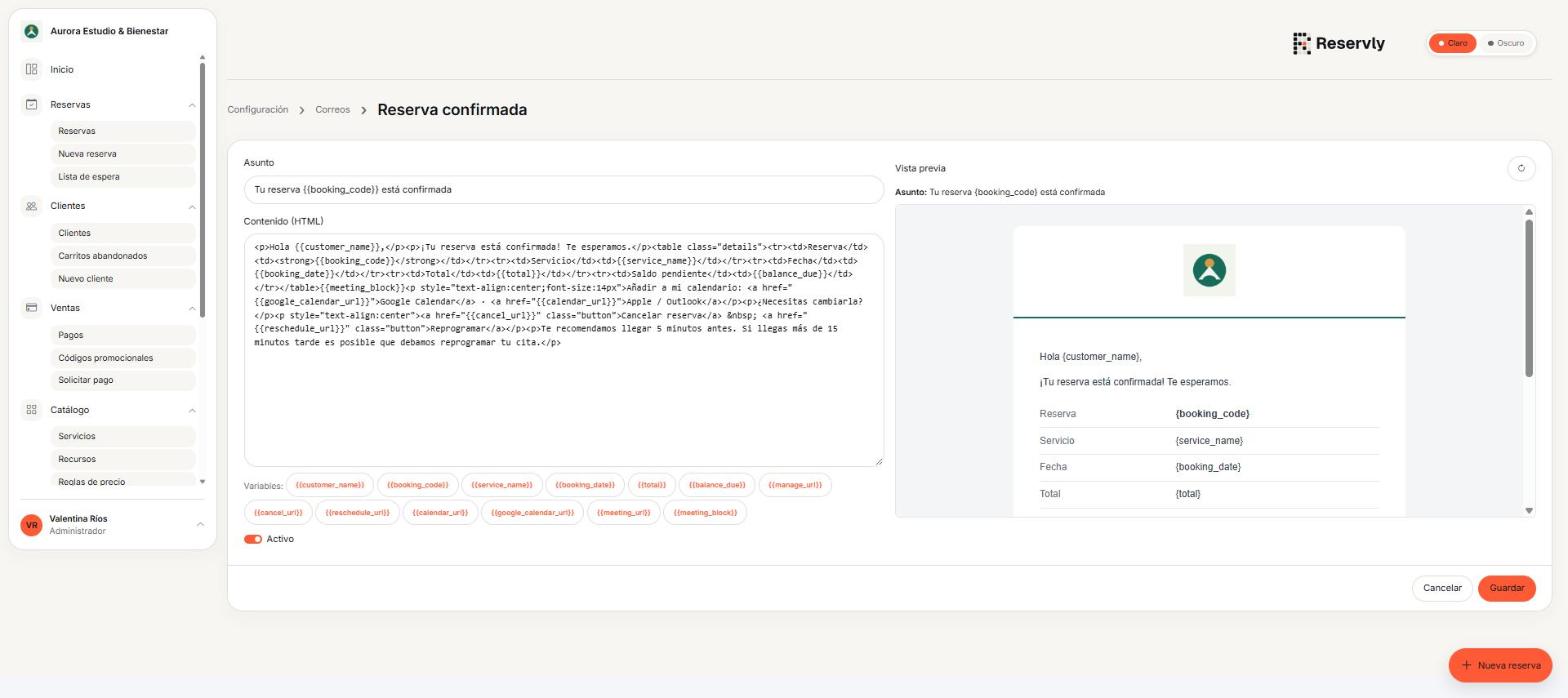
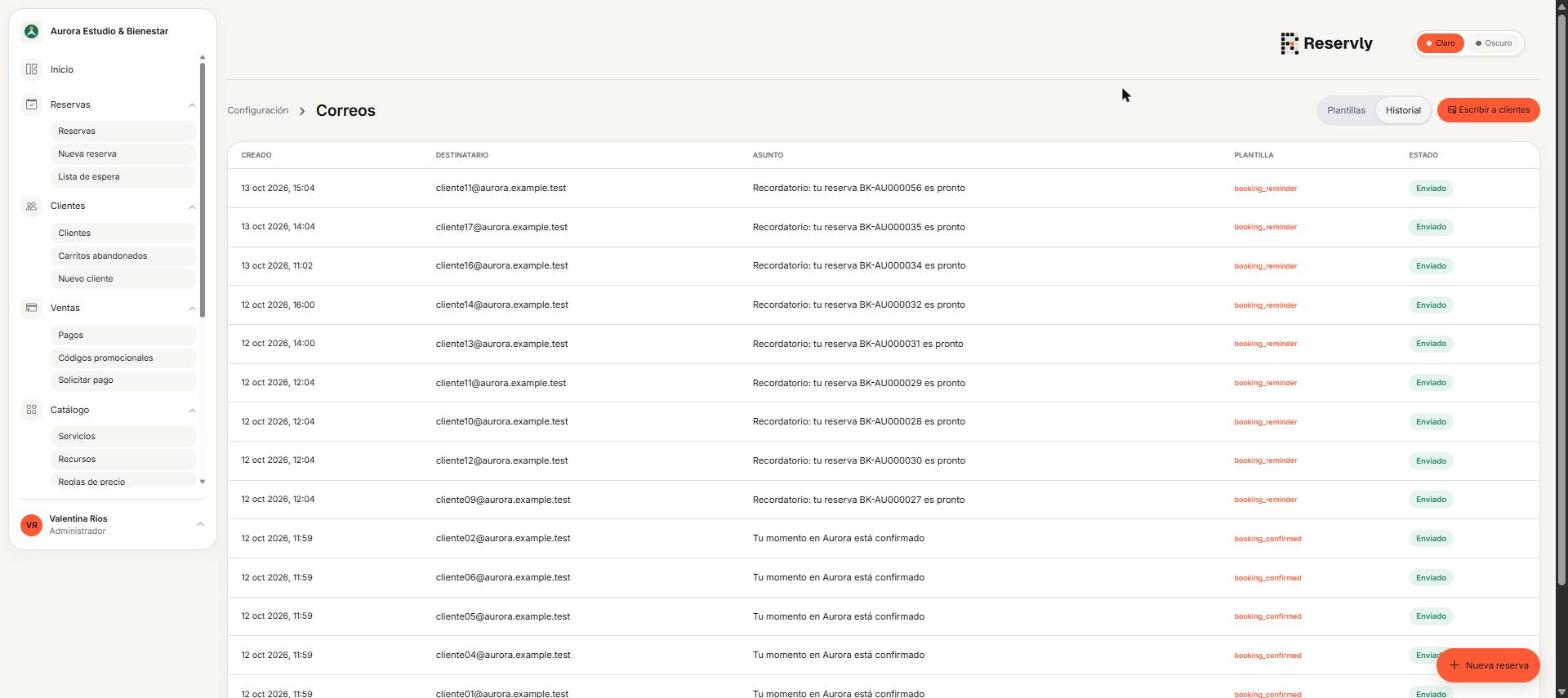
En Configuración → Correos, personaliza asuntos y contenido, revisa variables y vista previa, y activa las plantillas necesarias. Hay 18 plantillas: reservas recibidas y confirmadas, recordatorios, cancelaciones, salidas bajo el mínimo, pagos, lista de espera, recuperación, reseñas, avisos al negocio, invitaciones, recuperación de contraseña y un mensaje libre.
Usa las variables que ofrece cada plantilla; no todas admiten las mismas. Conserva los enlaces de gestión si quieres permitir cambios desde el correo. El historial permite consultar los envíos.
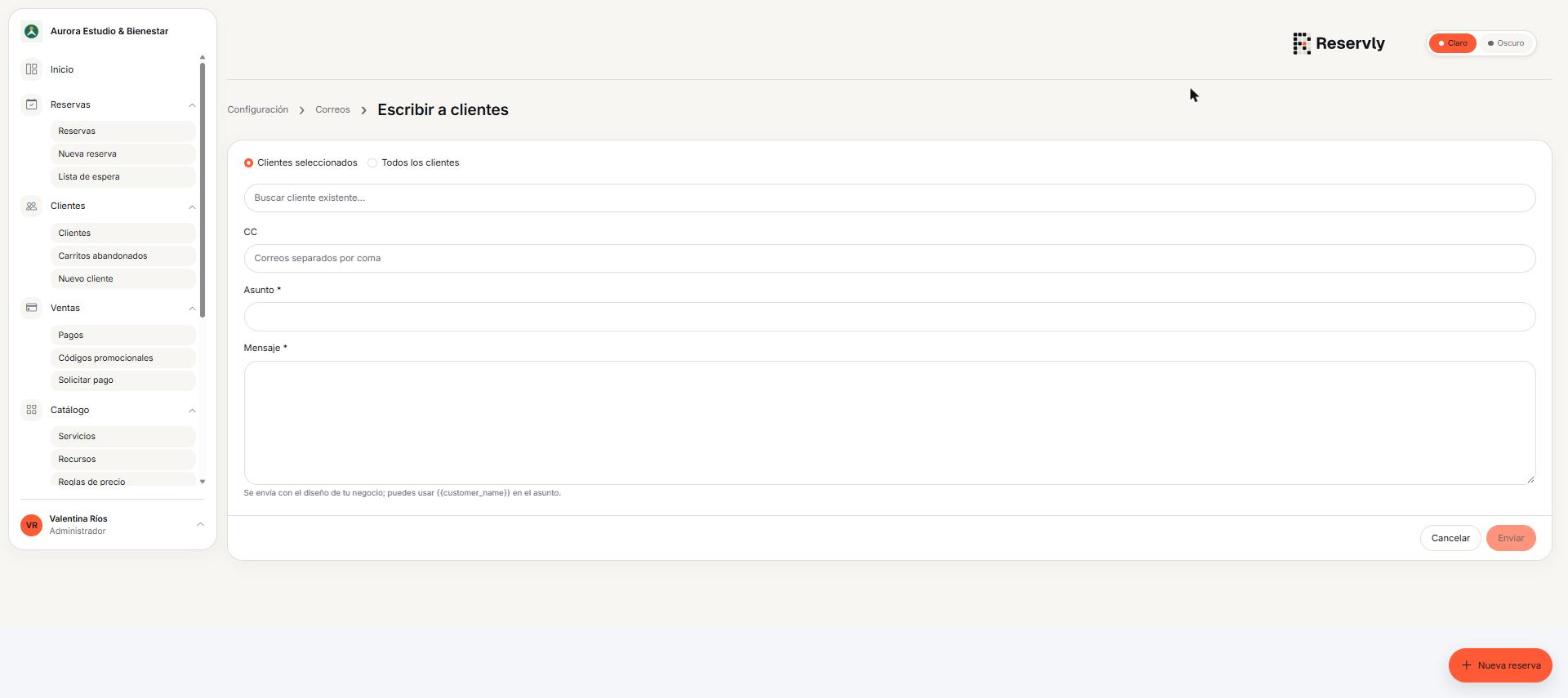
En Configuración → Correos → Escribir a clientes, elige destinatarios seleccionados o toda la base, escribe asunto y mensaje y revisa las autorizaciones antes de enviar. Cada correo informativo incluye un enlace para darse de baja; quien se da de baja sigue recibiendo los avisos de sus reservas y pagos.
Proveedor y dominio remitente
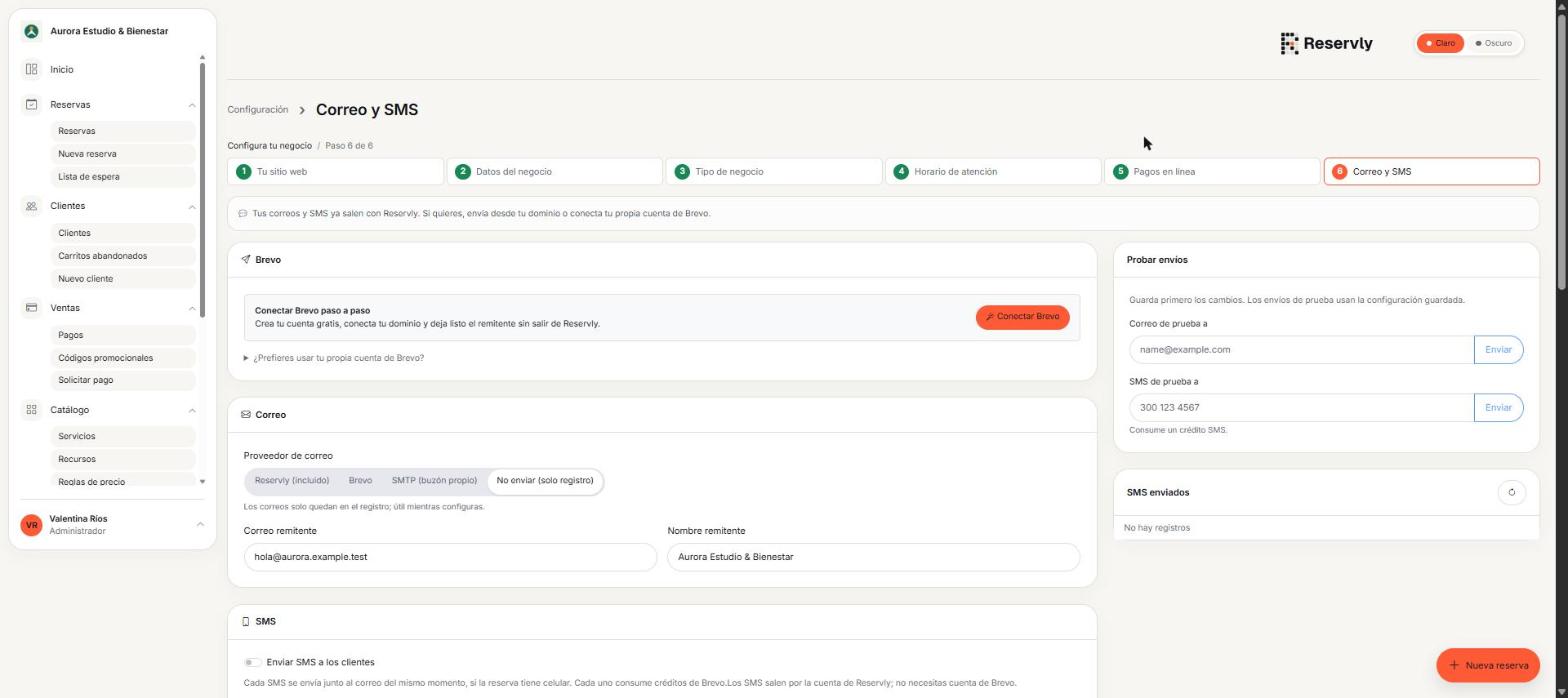
Por defecto, tus correos salen por la cuenta de Reservly con el nombre de tu negocio, y las respuestas llegan a tu correo de contacto. No necesitas crear una cuenta en ningún proveedor.
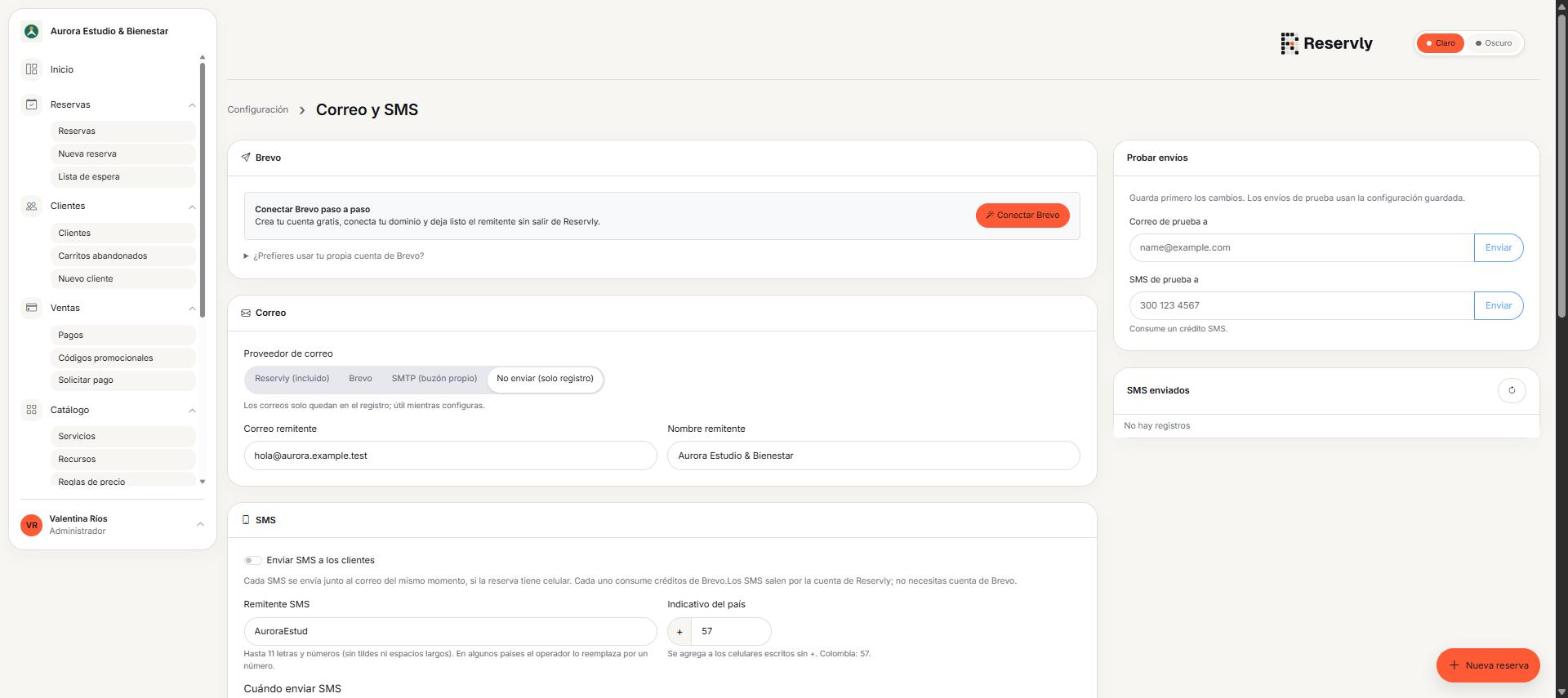
En Configuración → Correo y SMS puedes conectar tu dominio: escribes el dominio, Reservly te muestra tres registros DNS para copiar y, una vez verificados, eliges la dirección remitente y la confirmas con un código. También puedes usar tu propia cuenta de Brevo, un buzón SMTP (por ejemplo el de tu hosting) o «No enviar (solo registro)» mientras configuras.
La autenticación del dominio ayuda a la entregabilidad, pero no garantiza que todos los correos lleguen a la bandeja principal. La vista permite pruebas de envío con los ajustes guardados.
SMS
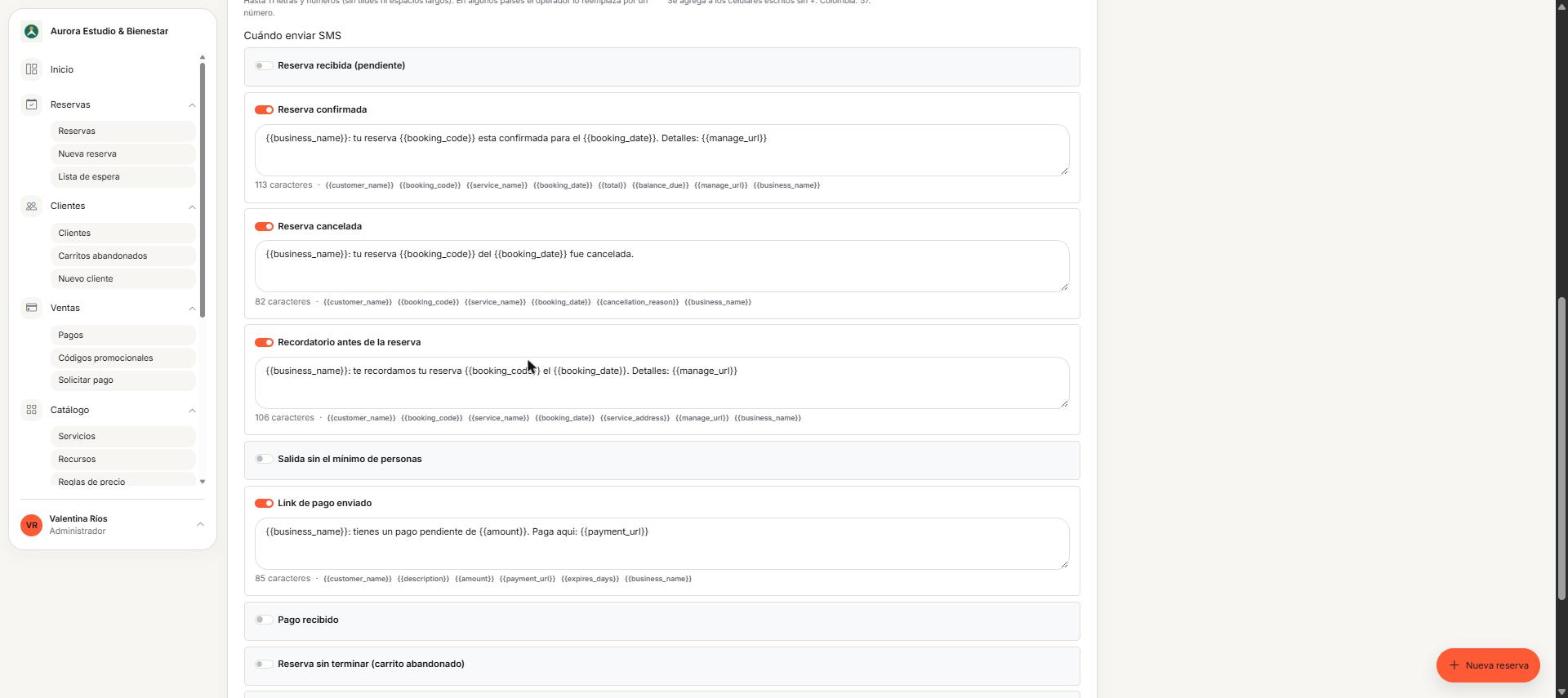
Activa SMS y elige los eventos que los disparan: reserva recibida, confirmada o cancelada, recordatorio, salida sin el mínimo, enlace de pago, pago recibido, reserva sin terminar y aviso de nueva reserva al negocio. Cada SMS sale junto al correo del mismo momento si la reserva tiene celular. Revisa el indicativo del país, el remitente (hasta 11 caracteres) y los textos. Cada envío consume créditos. La vista muestra historial y permite un SMS de prueba, que también consume crédito.
Reseñas
En Agenda, añade el enlace de reseñas para solicitar una después de completar la reserva. Dejar el enlace vacío desactiva esa solicitud. Esto dirige al cliente al destino elegido; no implica importación de reseñas al panel.
Capturas del panel
7 capturas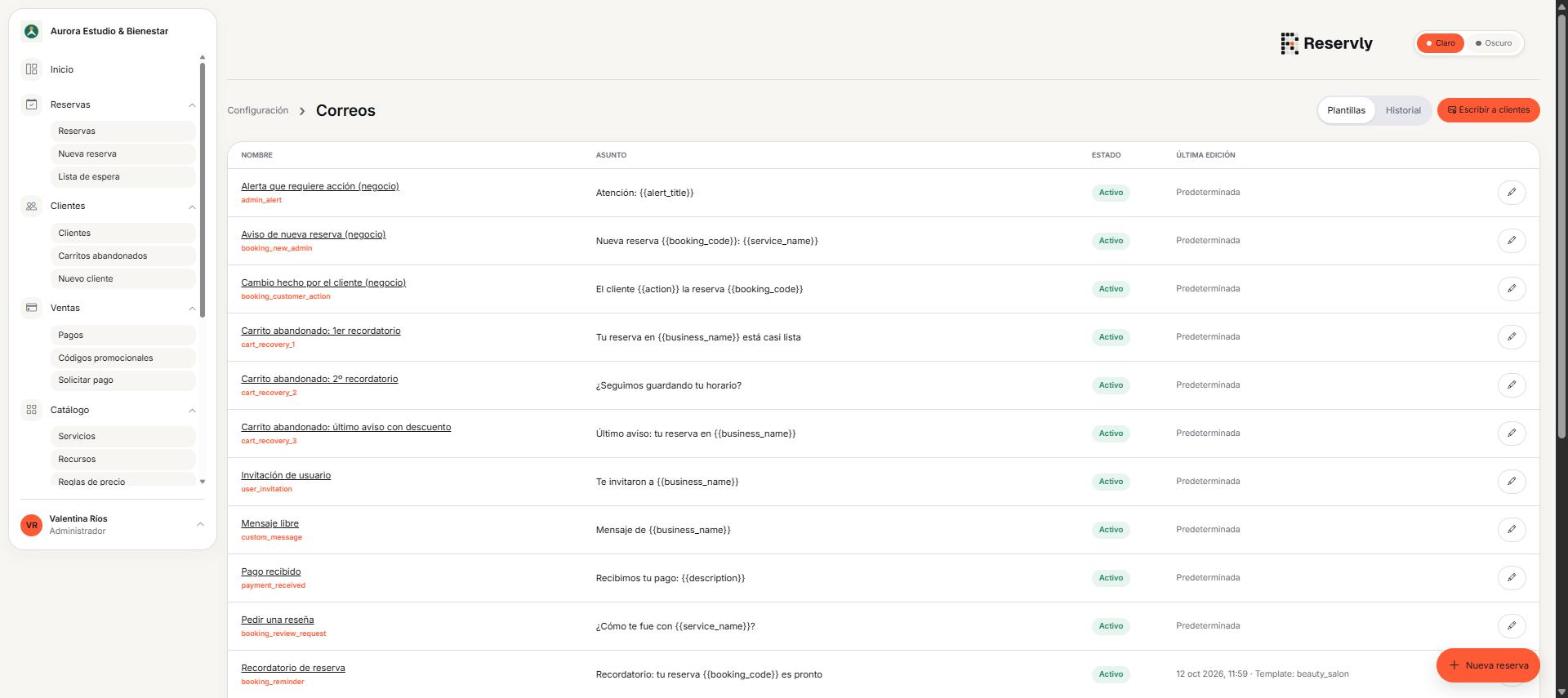
Ver las 5 capturas restantes
Recorridos y ejemplos
13. Usuarios, roles y perfil
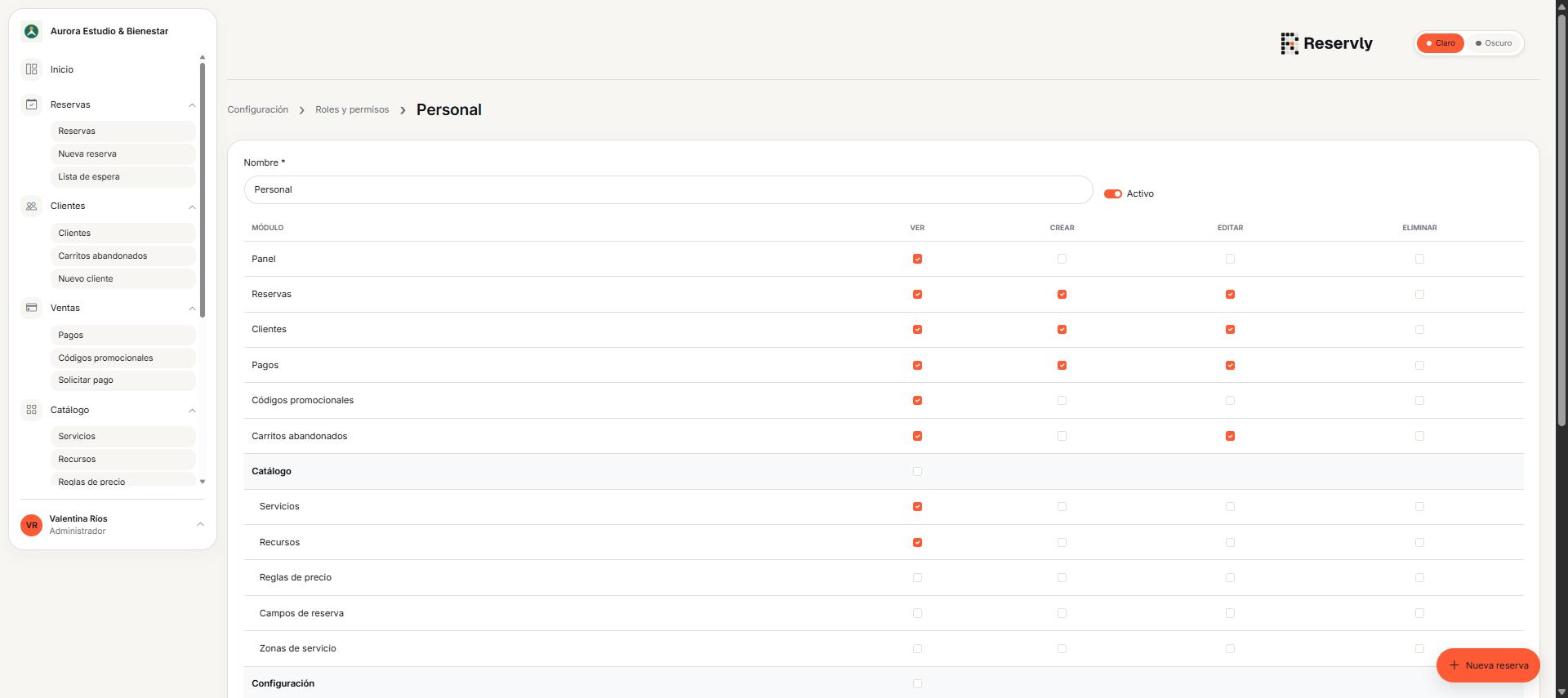
En Configuración → Usuarios, invita a cada miembro con nombre, correo y rol. En Roles y permisos, define acceso por módulo para ver, crear, editar y eliminar. La pantalla señala que un permiso de escritura incluye el de lectura.
Revisa los permisos con una cuenta del rol correspondiente antes de ponerlos en uso. La existencia de casillas de permiso no sustituye esa prueba.
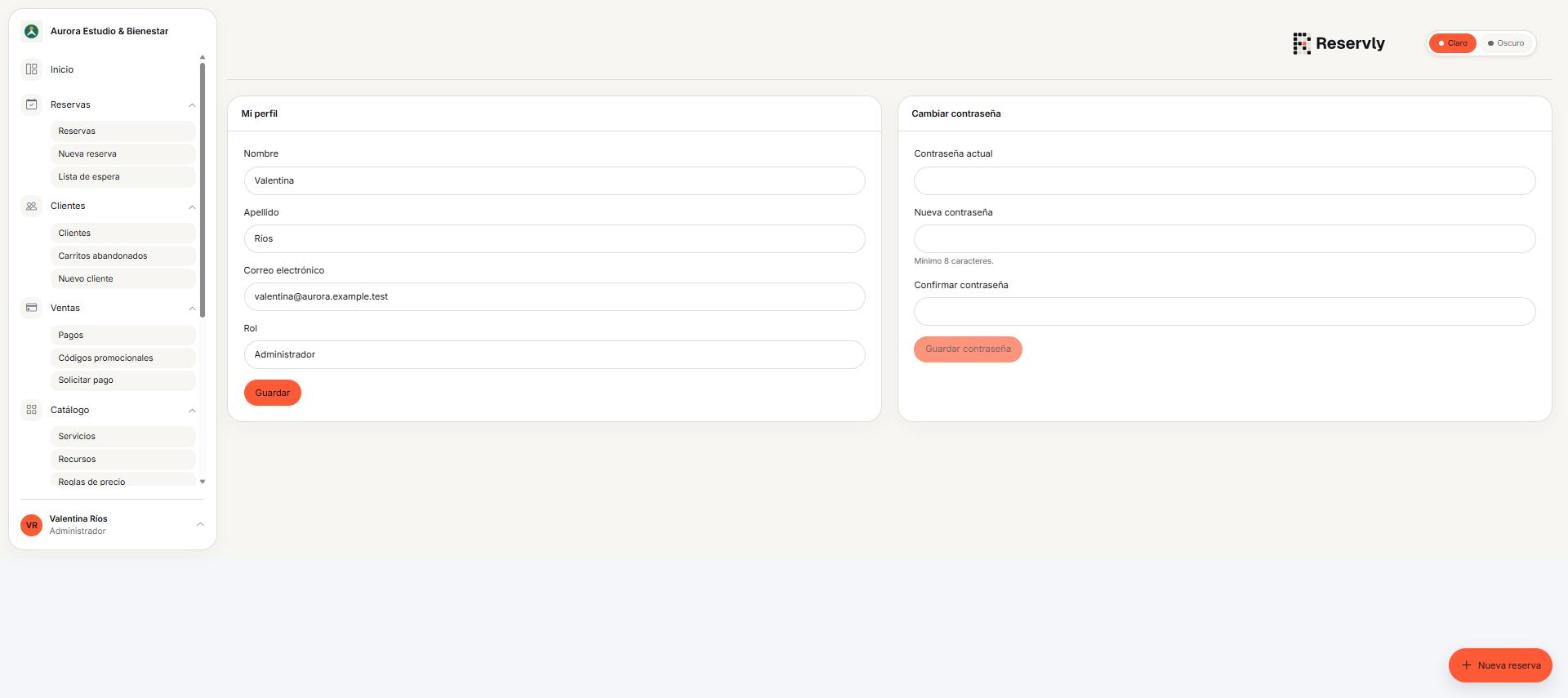
En Mi perfil, consulta tus datos y cambia tu contraseña. Usa cuentas individuales para el equipo y evita compartir credenciales.
Capturas del panel
3 capturas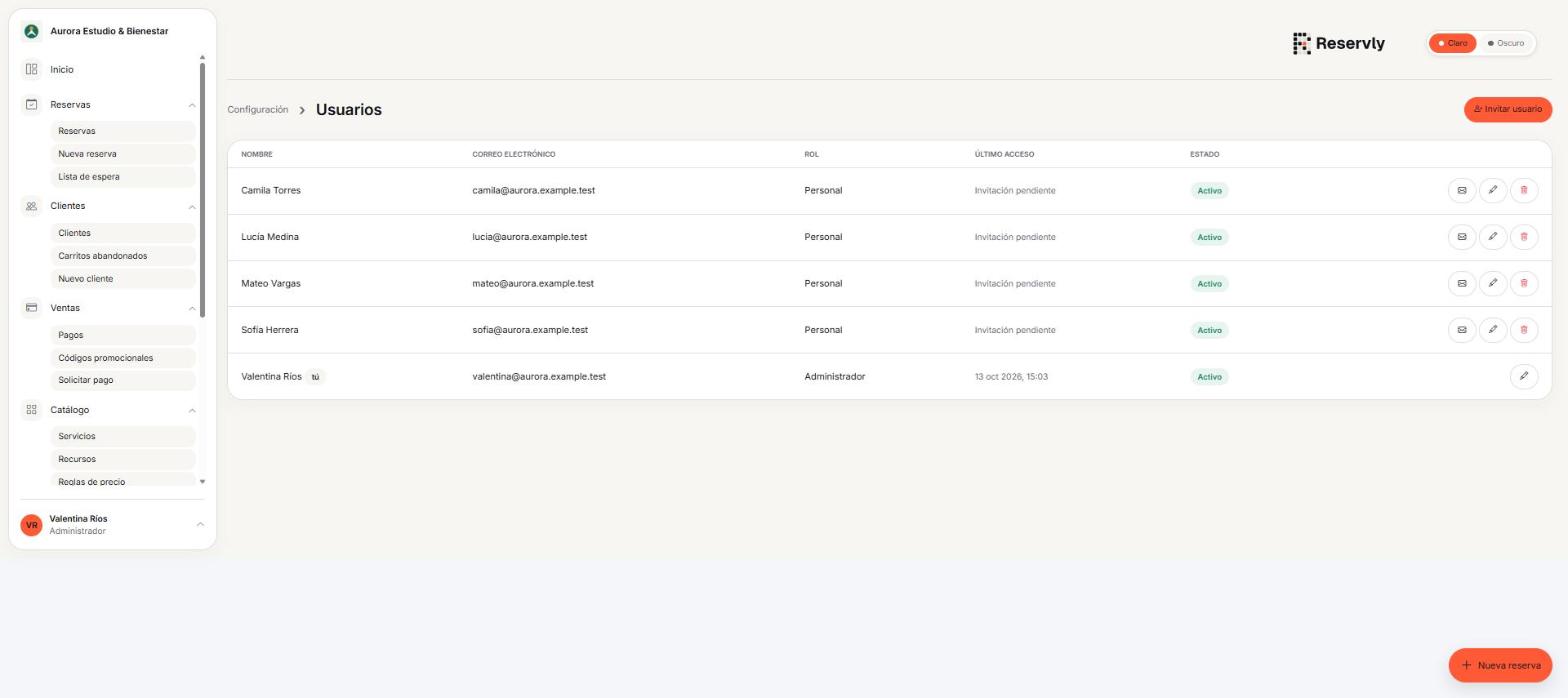
Ver las 1 capturas restantes
14. Comprobación antes de operar
- Verifica zona horaria, horarios, excepciones y capacidad.
- Comprueba que los servicios públicos tienen precios, duración y preguntas correctos.
- Prueba una reserva gratuita y otra con anticipo en sandbox, si ofreces cobros.
- Revisa confirmación, correo recibido y enlace de reunión.
- Comprueba evento y disponibilidad directamente en el calendario conectado.
- Prueba cambios y cancelación con reservas de prueba; revisa por separado los reembolsos.
- Valida los accesos con cuentas de cada rol.
15. Ayuda
Escribe a [email protected]. Describe la pantalla, qué esperabas y qué ocurrió. Si compartes una captura, oculta contraseñas, credenciales de proveedores y datos personales innecesarios.